每次開啟圖片資料夾,系統都會自動產生隱藏檔 thumbs.db,儲存縮圖快取以加速下次顯示。但這檔案有時會造成「資料夾無法刪除/重命名」、「同步軟體衝突」、「Git 忽略清單汙染」等問題。Windows 8 提供群組原則徹底關閉縮圖快取寫入,並可用指令一次清除全盤既有 thumbs.db。本文完整說明原理、關閉與刪除步驟。
gpedit.msc → Enter。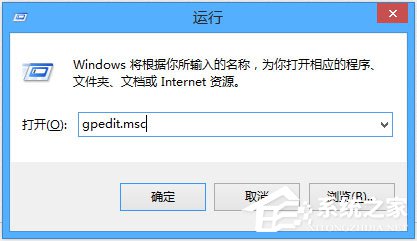
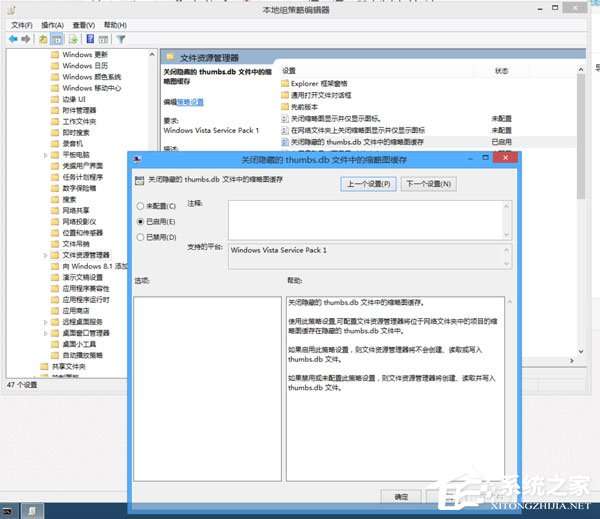
gpupdate /force 或重新開機生效。del /f /s /q /a thumbs.db
/f 強制刪除唯讀檔/s 遞迴所有子目錄/q 安靜模式(不逐一確認)/a 包含隱藏/系統檔屬性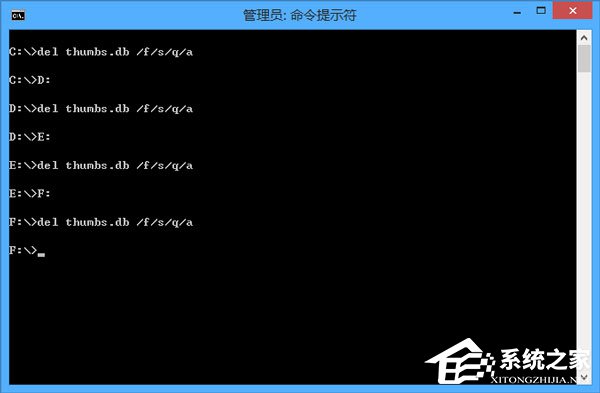
regedit → 瀏覽至:HKEY_CURRENT_USER\Software\Microsoft\Windows\CurrentVersion\Policies\ExplorerDisableThumbsDBOnNetworkFolders = 1(僅網路磁碟機)或 NoThumbnailCache = 1(所有磁碟機)。| 項目 | 關閉 thumbs.db 後 | 備註 |
|---|---|---|
| 縮圖顯示速度 | 首次開啟資料夾較慢 | 需即時產生縮圖,SSD 影響不明顯 |
| 資料夾操作 | 可自由刪除/重命名/移動 | 解決「檔案正在使用中」錯誤 |
| 同步/備份軟體 | 不再產生衝突/垃圾檔 | Dropbox、OneDrive、Git 皆受惠 |
| 磁碟空間 | 節省數 MB~GB | 視圖片資料夾數量而定 |
%LocalAppData%\Microsoft\Windows\Explorer\thumbcache_*.db。gpupdate /force 或重新登入/重開機。/s 會掃描全盤,視檔案總數與磁碟速度耗時數秒~數分鐘。依需求選擇「禁止產生」或「定期清理」,即可徹底解決 thumbs.db 造成的各種困擾,讓檔案管理更乾淨順暢。