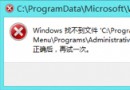
《穿越火線》(CF) 在 Windows 8 上啟動時跳出「客戶端初始化失敗」、錯誤代碼、或直接閃退,讓玩家抓狂。經驗顯示,90% 以上案例源自三大原因:虛擬記憶體過小、DirectX 版本缺失/損毀、Visual C++ 執行階段庫未安裝。本文提供完整排查與修復流程,按順序操作通常即可解決。
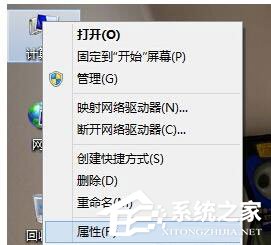
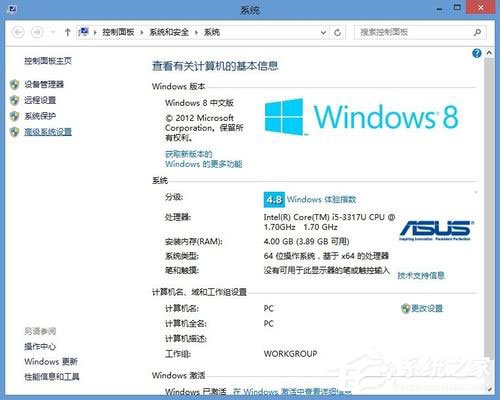
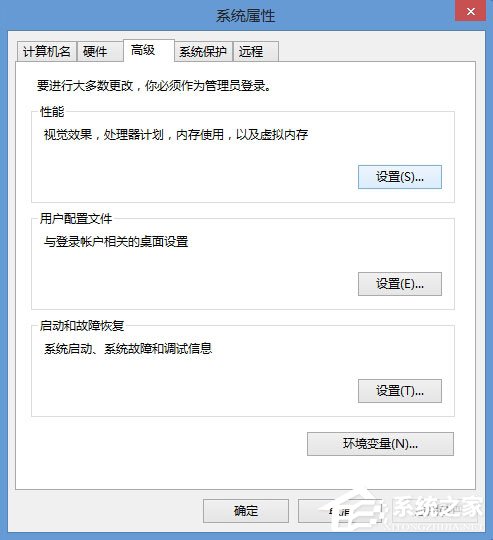
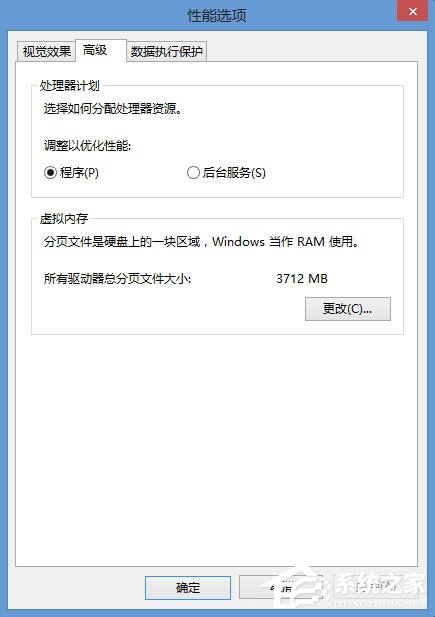
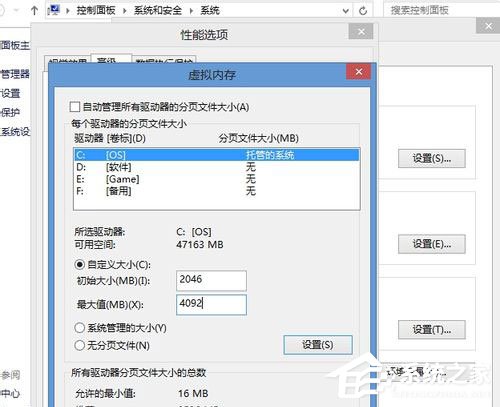
原理: CF 為 32 位元遊戲,虛擬位址空間上限 2 GB,實體記憶體不足時需仰賴分頁檔。預設自動管理常設太小,導致初始化階段記憶體配置失敗。
dxwebsetup.exe 完整安裝包(離線環境適用)。注意: Windows 8 內建 DirectX 11.1,但 CF 仍需 DirectX 9.0c 相容層(D3DX9、XAudio2、XInput 等),官方安裝程式會自動補裝。
CF 依賴多版本 VC++ Runtime,缺任一版本皆可能初始化失敗。建議一次安裝以下版本(x86 版,即使 64 位系統也需裝 x86):
| 版本 | 年份 | 下載關鍵字 |
|---|---|---|
| VC++ 2005 SP1 | 2005 | vcredist_x86.exe (vcredist_2005_sp1) |
| VC++ 2008 SP1 | 2008 | vcredist_x86.exe (vcredist_2008_sp1) |
| VC++ 2010 SP1 | 2010 | vcredist_x86.exe (vcredist_2010_sp1) |
| VC++ 2012 Update 4 | 2012 | vcredist_x86.exe (vcredist_2012_up4) |
| VC++ 2013 | 2013 | vcredist_x86.exe (vcredist_2013) |
| VC++ 2015-2022 | 2015+ | vc_redist.x86.exe (最新版) |
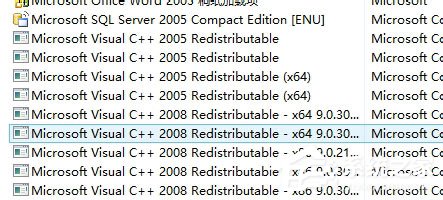
下載請至 Microsoft 官方下載中心,勿信第三方打包版(常植入廣告/惡意軟體)。
| 步驟 | 動作 | 預估時間 | 成功率 |
|---|---|---|---|
| 1 | 關閉/白名單防毒軟體 | 1 分鐘 | 20% |
| 2 | 調大虛擬記憶體 2G/4G | 3 分鐘 | 60% |
| 3 | 安裝 DirectX 9.0c 相容層 | 5 分鐘 | 15% |
| 4 | 安裝 VC++ 2005-2022 x86 全家桶 | 10 分鐘 | 30% |
| 5 | 重裝 CF 至非系統盤 | 20 分鐘 | 95% |
依序執行上述方案,絕大多數「CF 初始化失敗」即可解決。若仍失敗,請截圖錯誤代碼至官方論壇/客服尋求協助,或檢查顯卡驅動是否為最新穩定版。