從 Windows XP 時代的「我的電腦」,到 Win7 的「計算機」,再到 Win8/8.1 的「這台電腦」,雖然名稱不斷變化,但核心功能始終未變。許多用戶習慣通過右鍵點擊「這台電腦」選擇「管理」來快速打開「計算機管理」工具,但部分 Win8 用戶卻遭遇「Windows 找不到文件」的錯誤提示,無法正常開啟管理功能。
這類問題多數源於註冊表中「計算機管理」的命令路徑損壞或錯誤。當用戶右鍵點擊「這台電腦」→「管理」時,系統會調用註冊表鍵值 HKEY_CLASSES_ROOT\CLSID\{20D04FE0-3AEA-1069-A2D8-08002B30309D}\shell\Manage\command 中的默認值來啟動 mmc.exe 載入 compmgmt.msc。若該路徑缺失、拼寫錯誤或被惡意軟件篡改,便會觸發「找不到文件」錯誤。
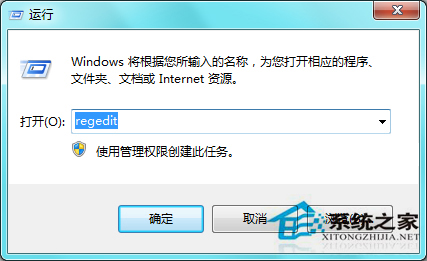
按下 Win + R 組合鍵喚出「運行」對話框,輸入 regedit 並按回車或點擊「確定」,即可進入註冊表編輯器介面。
在註冊表編輯器左側導航欄依次展開以下路徑:
HKEY_CLASSES_ROOT\CLSID\{20D04FE0-3AEA-1069-A2D8-08002B30309D}\shell\Manage\command
展開至 command 子項後,在右側窗格中找到名為「默認」的字符串值。
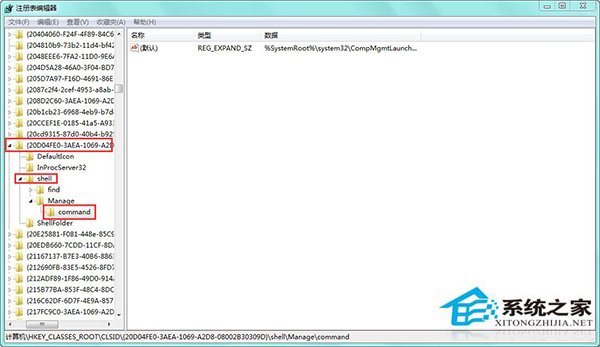
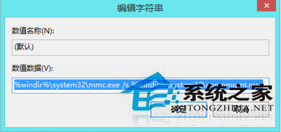
雙擊右側的「默認」值,在彈出的「編輯字符串」對話框中,將「數值數據」修改為:
%windir%\system32\mmc.exe /s %windir%\system32\compmgmt.msc
確保路徑拼寫準確、大小寫正確,點擊「確定」保存變更。
關閉註冊表編輯器,返回桌面右鍵點擊「這台電腦」→「管理」,此時應能正常啟動「計算機管理」主控台,錯誤提示將不再出現。
sfc /scannow 修復系統文件。