Windows 8 繼承了 Win7 的「個性化」功能,用戶不僅可自定義桌面壁紙、窗口配色,還能通過更換主題徹底改變系統視覺風格。本文將詳細介紹 Win8 系統下獲取並應用新主題的完整流程。
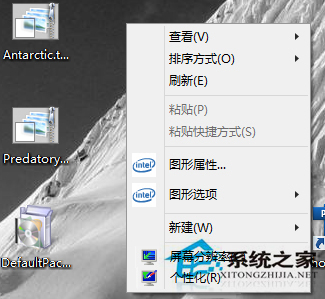
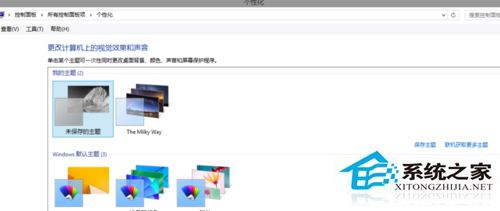
在桌面空白處點擊鼠標右鍵,在彈出的上下文菜單中選擇「個性化(R)」,即可打開個性化控制面板。
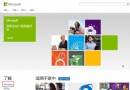
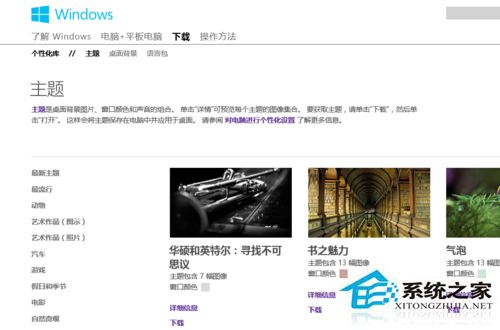
在「個性化」視窗中,點擊右側或底部的「聯機獲得更多主題」連結。系統將自動啟動預設瀏覽器,跳轉至微軟官方主題下載中心(Windows Themes Gallery)。
在微軟主題網站上,你可以按類別(如自然風光、動漫遊戲、節日慶典、汽車機車等)篩選,或直接瀏覽熱門推薦。找到喜歡的主題後,點擊「下載」按鈕,瀏覽器會下載一個 .themepack 或 .deskthemepack 後綴的主題包文件。
下載完成後,雙擊該主題包文件,系統會自動解壓並安裝到「個性化」視窗中,同時立即套用該主題。你也可以返回「個性化」視窗,在「我的主題」區域手動點擊剛安裝的主題縮圖來切換。
Q:下載的主題雙擊無反應?
A:確認文件關聯正確,或右鍵主題包選擇「打開方式」→「Windows 主題文件」。若仍無效,嘗試以管理員身份運行。
Q:主題應用後圖標異常?
A:部分第三方主題會替換系統圖標,可在「個性化」→「更改桌面圖標」中恢復預設圖標。