Windows 8.1 檔案總管右上角搜尋框功能強大,支援關鍵字、屬性、範圍、內容多維度搜尋。本文詳細說明開啟方式、搜尋語法與進階技巧。
搜尋範圍涵蓋當前位置的所有資料夾與子資料夾。點擊搜尋框即顯示「搜尋工具」索引標籤,輸入關鍵字即時顯示結果並高亮關鍵字。
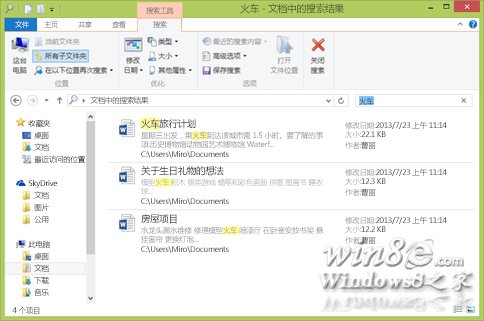
檔案總管搜尋結果介面
輸入 *.txt、*.jpg 等萬用字元,快速找出特定類型檔案。
輸入關鍵字後,點擊「搜尋工具」 → 「優化」群組 → 選擇「修改日期」、「類型」(如「圖片」)、「大小」等。
「搜尋工具」 → 「其他屬性」 → 勾選「名稱」 → 再輸入關鍵字,僅比對檔名。
結果不滿意時,「搜尋工具」 → 「在以下位置再次搜尋」 → 選擇「所有子資料夾」、「電腦」、「網路」等(部分選項 Windows RT 不支援)。
掌握這些技巧,讓檔案搜尋從「大海撈針」變為「指尖即得」。
Windows 8 網路連線故障完整排查指南:網線、IP、診斷、寬帶、驅動、業者六大面向
為什麼 Win8 運行速度那麼慢?32/64 位元、硬碟速度、大型軟體、顯卡驅動四大關鍵因素
Win8.1 設定預設程式圖文教學:瀏覽器、播放器、圖片檢視器一鍵指定
Windows 8 安裝第三方 Modern 應用程式:所謂「越獄」實為開啟側載功能
Windows 8 IE 瀏覽器提示「未安裝 Flash Player」完整解決方案:啟用附加元件、安裝修補程式、重新註冊 DLL
Win8 切換輸入法:Shift 鍵中英切換、自訂切換熱鍵、語言列進階設定