Windows XP Windows 7 Windows 2003 Windows Vista Windows 綜合教學 Linux 系統教學
Windows 10 Windows 8 Windows 2008 Windows NT Windows Server 電腦軟體教學

Windows 8.1 觸控與筆輸入完整設定指南:校準、多螢幕修正與手勢自訂

編輯:Win8 系統應用技巧

Windows 8.1 對觸控螢幕與筆輸入提供完整設定選項。本文涵蓋硬體偵測、校準流程、超級鈕消失排解、多螢幕觸控導向修正、筆觸操作參數自訂。

確認裝置是否支援觸控

  1. 嘗試以手指點擊開始畫面磚塊,若應用程式開啟即支援觸控。
  2. 或至「設定」→「更改電腦設定」→「電腦和裝置」→「電腦資訊」→ 查看「筆和觸控」欄位顯示的輸入類型。

支援觸控的裝置預設開啟觸控輸入且無法關閉。若觸控無反應,請至廠商網站確認驅動程式是否正確安裝。
校準筆與觸控精確度

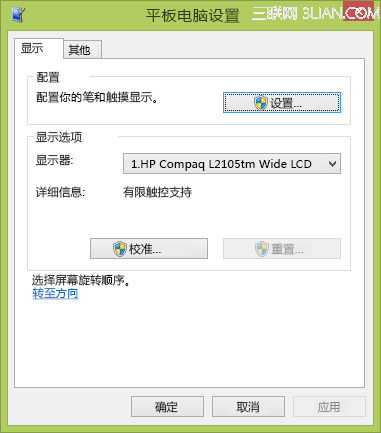
  1. 開啟搜尋(Win+Q) → 輸入「校準」 → 點擊「校準筆和觸控輸入的螢幕」。
  2. 確認「顯示」欄位顯示的螢幕正確。
  3. 點擊「校準」 → 依畫面指示操作。

平板電腦設定:校準介面

校準後超級鈕消失?重置邊界解決

校準過程可能重置螢幕邊界,導致右側邊緣輕劃無法喚出超級鈕。解決步驟:

  1. Win+C 強制開啟超級鈕 → 「搜尋」 → 輸入「校準」 → 開啟「平板電腦設定」。
  2. 確認顯示器正確 → 點擊「重置」(需管理員權限)。
  3. 重置後再次點擊「校準」,觸控校準點時稍微向螢幕中心偏移,確保 Windows 能正確偵測邊緣。

多螢幕觸控導向錯誤修正

雙螢幕環境下觸控訊號可能混淆(觸摸螢幕 A 游標卻在螢幕 B 移動)。修正方法:
  1. 開啟「平板電腦設定」(同校準路徑)。
  2. 點擊「設定」 → 依畫面指示在各螢幕上點擊對應位置,建立觸控與顯示器的對應關係。

自訂筆與觸控操作參數

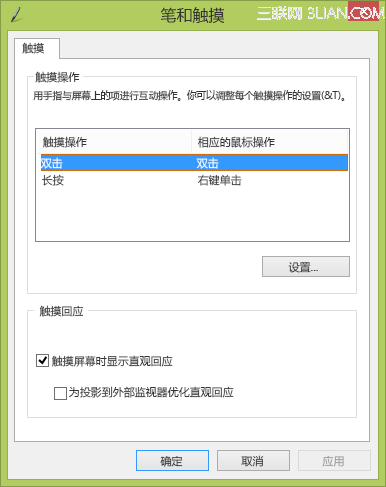
  1. 搜尋「筆和觸控」 → 開啟同名控制台項目。
  2. 選擇欲調整的操作(如雙擊、長按、右鍵等) → 點擊「設定」。
  3. 依指示調整速度、範圍、持續時間等參數。

筆和觸控屬性:操作自訂介面

透過完整校準與自訂,發揮觸控筆電最大生產力。

Copyright © Windows教程網 All Rights Reserved