Windows XP Windows 7 Windows 2003 Windows Vista Windows 綜合教學 Linux 系統教學
Windows 10 Windows 8 Windows 2008 Windows NT Windows Server 電腦軟體教學

Windows 8.1 C 槽暴瘦實戰:清除 Windows.old 與應用商店預設路徑修改

編輯:Win8 系統應用技巧

升級 Windows 8.1 後,C 槽空間暴跌是常見痛點。主因有三:應用商店應用預設安裝在 C 槽且無法在介面中更改路徑、升級殘留巨大的 Windows.old 備份資料夾、系統產生的暫存垃圾檔案。本文提供四步驟深度清理教學。
第一步:系統內建磁碟清理——刪除 Windows.old(效果最大)

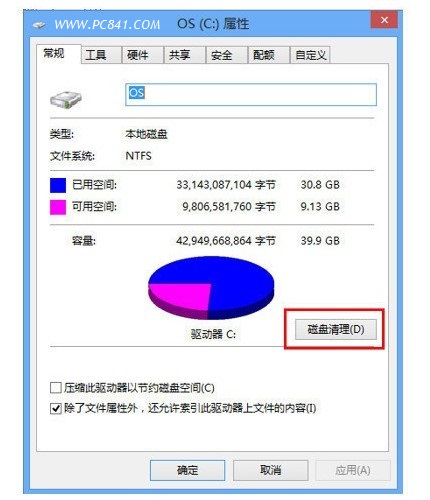
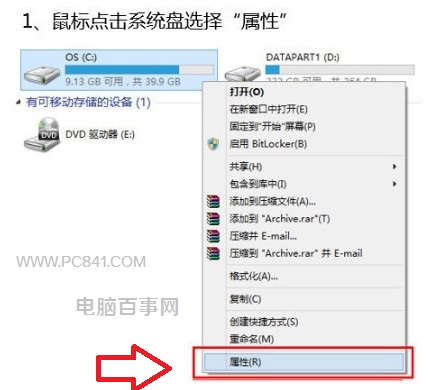
  1. 開啟「這台電腦」 → 右鍵 C 槽 → 「內容」 → 「磁碟清理」。
  2. C 槽磁碟清理入口

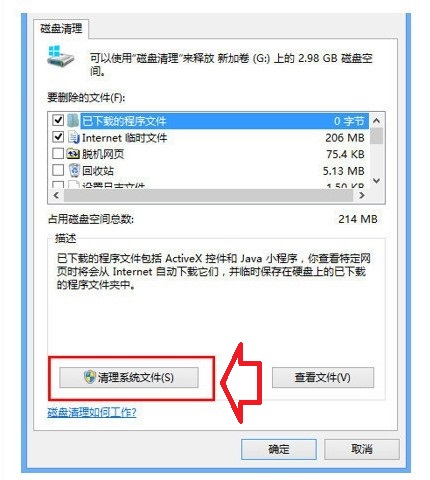
  3. 點擊「清理系統檔案」(需管理員權限)。
  4. 清理系統檔案

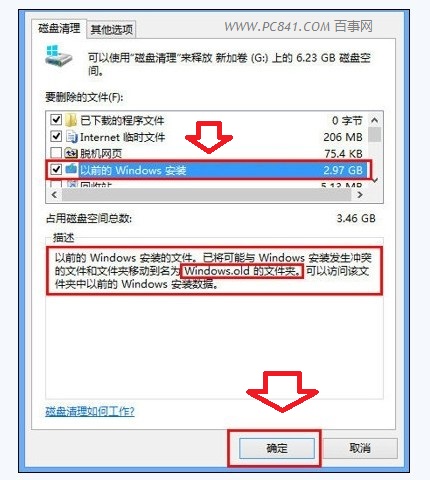
  5. 關鍵勾選:「以前的 Windows 安裝」——即 Windows.old,通常佔用數 GB 至數十 GB。確定後靜待完成。
  6. 勾選以前的 Windows 安裝

    清理完成釋放大量空間

此步驟通常即可收回絕大部分空間。

第二步:清理系統暫存檔與回收站

同一「磁碟清理」介面勾選「暫存檔案」、「回收站」、「縮圖快取」等,或使用 360、金山衛士等工具一鍵清理(謹慎避免誤刪系統檔)。
第三步:移動虛擬記憶體至他槽

  1. 「這台電腦」右鍵 → 「內容」 → 「進階系統設定」 → 「進階」索引標籤 → 「效能」區塊「設定」 → 「進階」 → 「虛擬記憶體」區塊「變更」。
  2. 取消「自動管理所有磁碟機的分頁檔大小」 → 選擇空間較大的磁碟(如 D 槽) → 「自訂大小」 → 初始/最大值建議設為 4096 MB → 「設定」 → 確定重開機生效。

虛擬記憶體移動設定流程

第四步:調整系統還原點儲存空間

  1. 同路徑進入「系統保護」索引標籤 → 「設定」。
  2. 拖動滑桿縮減「最大使用量」(建議 5%~10% 或固定 10~20 GB),舊還原點將自動刪除騰出空間。

系統還原空間調整

進階:變更應用商店預設安裝路徑(需註冊表或符號連結)

Windows 8.1 介面不提供修改入口,進階用戶可透過修改註冊表 HKEY_LOCAL_MACHINE\SOFTWARE\Microsoft\Windows\CurrentVersion\Appx\PackageRoot 或建立目錄連結將 C:\Program Files\WindowsApps 重導向至他槽。操作有風險,建議備份註冊表後再行嘗試。

習慣養成:軟體安裝手動指定非 C 槽路徑

安裝傳統桌面應用時,務必選擇「自訂安裝」並指定 D/E 槽,避免預設塞滿系統盤。

定期執行上述清理,配合良好安裝習慣,C 槽將長保暢通。

Copyright © Windows教程網 All Rights Reserved