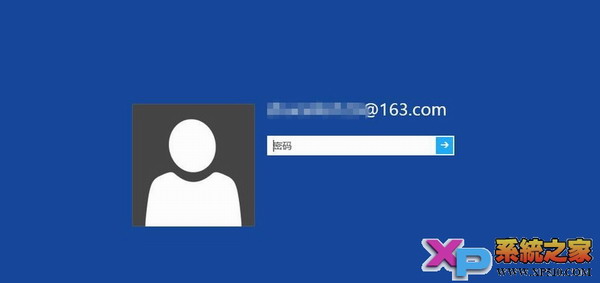
Windows 8 預設需 Live 帳號密碼登入,私人電腦可設定自動登入;應用商店預設篩選內容,調整偏好可顯示更多熱門應用。
優化一:設定自動登入 (跳過密碼)
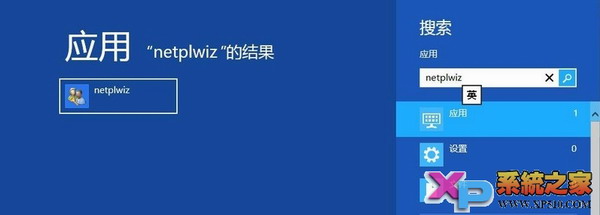
- Win + Q 搜尋
netplwiz 開啟「使用者帳戶」。
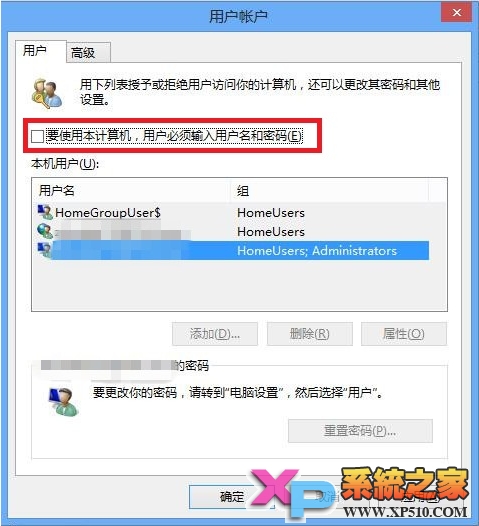
- 取消勾選「要使用本電腦,使用者必須輸入使用者名稱和密碼」。
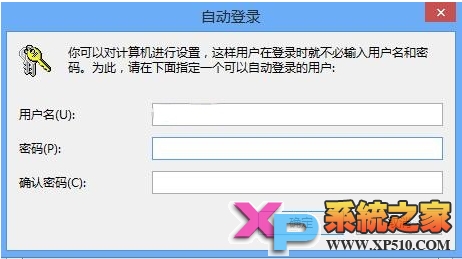
- 確定 → 彈出「自動登入」視窗,輸入目前使用者密碼兩次 → 確定。
- 重開機驗證:直接進入桌面/開始畫面,無需輸入密碼。
優化二:增加應用商店熱門應用顯示
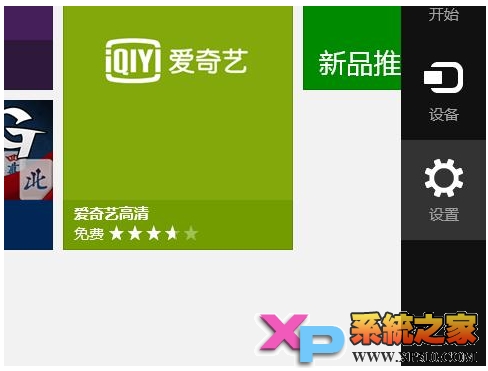
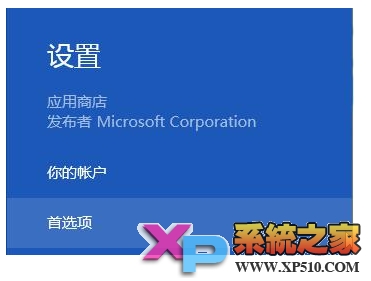
- 開啟應用商店,滑鼠移至右上/右下角 → Charms 列 → 「設定」。
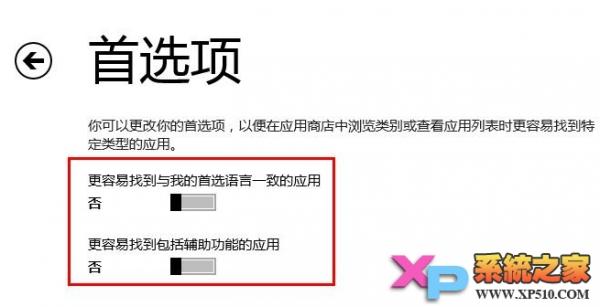
- 選擇「偏好設定」。
- 將「讓應用商店在電腦上顯示熱門應用」或類似選項設為「否」/關閉篩選 (介面版本略有不同)。
- 重新整理商店,「熱門應用」區塊將顯示更多內容。
說明
- 自動登入不影響其他 Windows 8 功能 (Store、同步、現代應用等)。
- 商店偏好設定調整後可能需重新啟動商店應用生效。
- 若使用 Microsoft 帳號同步設定,自動登入設定可能跨裝置同步,請注意共用電腦安全性。
兩招優化,Win8 開機更快、商店內容更豐富!