忘記已連接無線網路的密碼?Windows 8 透過「網路和共用中心」即可輕鬆查看儲存的無線網路金鑰。本文提供兩種開啟無線屬性的方法,附動圖演示每一步操作。
方法一:透過控制台「網路和共用中心」
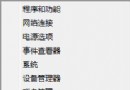
- 開啟「控制台」 → 「網路和網際網路」 → 「網路和共用中心」(或右鍵工作列網路圖示直接選「網路和共用中心」)。
- 點擊目前連線的無線網路名稱(SSID)。
- 在彈出的「無線網路狀態」視窗點選「無線內容」。
- 切換到「安全性」索引標籤,勾選「顯示字元」,即可在「網路安全性金鑰」欄位看到明文密碼。

開啟網路和共用中心
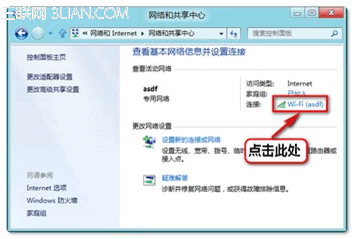
點擊目前連線的無線網路名稱
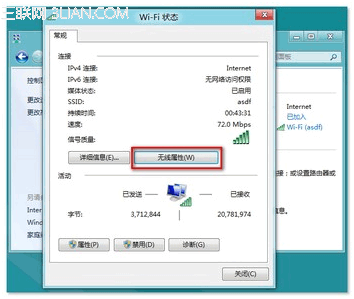
選擇「無線內容」
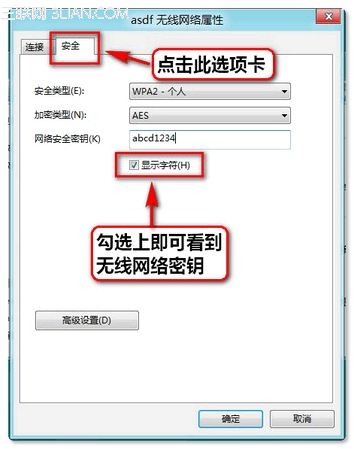
「安全性」索引標籤勾選「顯示字元」查看密碼
方法二:直接從工作列網路清單進入(更快速)
- 點擊工作列右下角網路圖示,展開可用無線網路清單。
- 在已連線的目標網路上右鍵 → 選擇「檢視連線內容」。
- 同樣進入「安全性」索引標籤勾選「顯示字元」查看密碼。
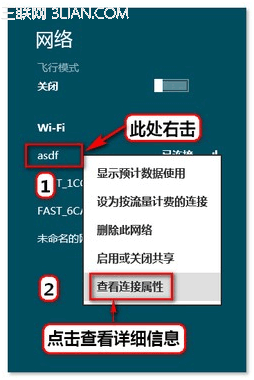
工作列網路清單右鍵「檢視連線內容」
適用場景與提醒
- 僅能查看已連線過並儲存設定檔的無線網路密碼。
- 需具備該網路設定檔的讀取權限(通常需為建立連線的使用者或管理員)。
- 企業/學校網路若採用 802.1X 憑證認證,此法不適用,請洽網管人員。