Windows XP Windows 7 Windows 2003 Windows Vista Windows 綜合教學 Linux 系統教學
Windows 10 Windows 8 Windows 2008 Windows NT Windows Server 電腦軟體教學

Windows 8 啟用公用資料夾共享:讓區網裝置自由讀寫

編輯:Win8 系統應用技巧

Windows 8 的「公用資料夾」(預設位於 C:\Users\Public)提供簡單的無密碼共享機制。啟用後,同一網路下的裝置即可讀寫公用資料夾內的檔案,無需逐一設定個別資料夾權限。本文說明啟用步驟。
啟用步驟

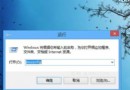
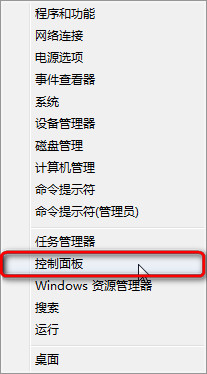
  1. 按 Win + X 選擇「控制台」。
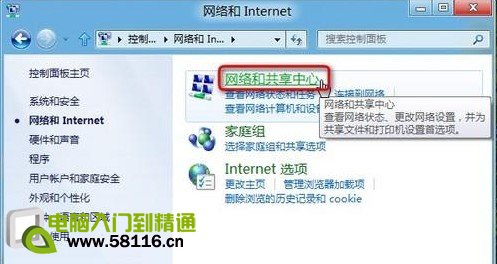
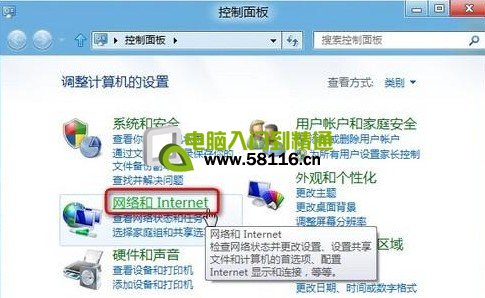
  2. 進入「網路與網際網路」→「網路與共用中心」。
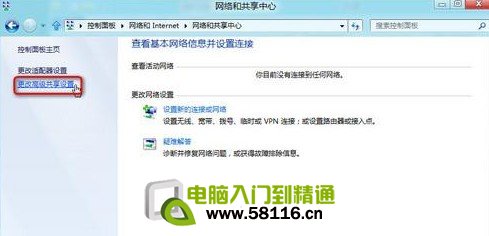
  3. 點擊左側「變更進階共用設定」。
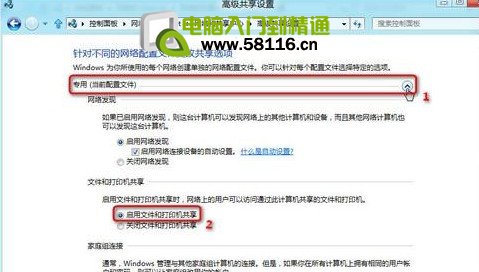
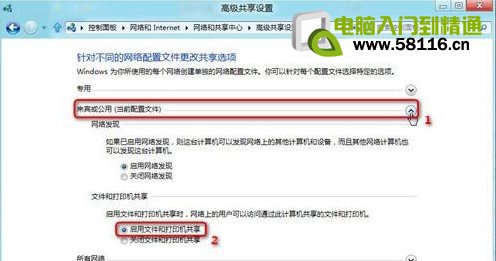
  4. 在目前網路設定檔(專用/家庭或來賓/公用)下,勾選「開啟檔案與印表機共用」。
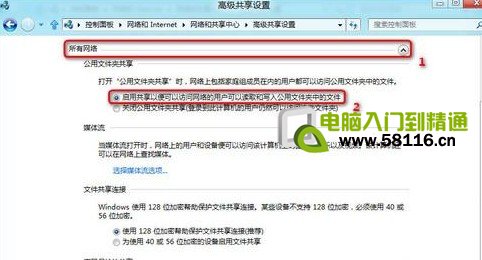
  5. 展開「所有網路」,勾選「開啟共用,讓任何具有網路存取權的人可以讀取和寫入公用資料夾中的檔案」。
  6. 點擊「儲存變更」。

Win+X 開啟控制台 網路與網際網路 網路與共用中心 變更進階共用設定 專用網路開啟檔案印表機共用 來賓或公用網路開啟檔案印表機共用 所有網路開啟公用資料夾共用
圖 1-7:Windows 8 啟用公用資料夾共享完整步驟

使用方式

啟用後,將欲分享的檔案複製到 C:\Users\Public 下對應的子資料夾(公用文件、公用下載、公用音樂、公用圖片、公用影片、公用桌面)。同網路裝置即可透過「網路」鄰居存取。

適用情境:家庭、小型辦公室、臨時會議等信任環境,快速交換檔案無需設定複雜權限。

Copyright © Windows教程網 All Rights Reserved