SmartScreen 篩選器是 Internet Explorer 內建的安全防護機制,能即時檢查網站信譽與下載檔案安全性,有效防範釣魚詐騙與惡意軟體。本文教您在 Win8 系統中快速啟用此功能,為上網加上一道防線。
啟用步驟
- 開啟 Internet Explorer 瀏覽器(桌面版)。
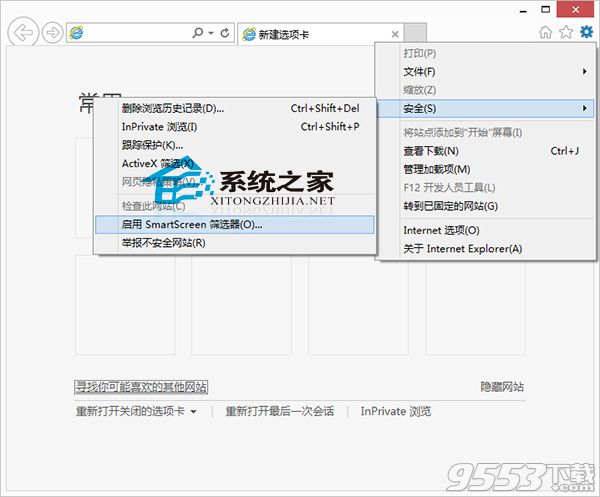
- 點擊右上角齒輪圖示 ⚙,選擇「網際網路選項」。
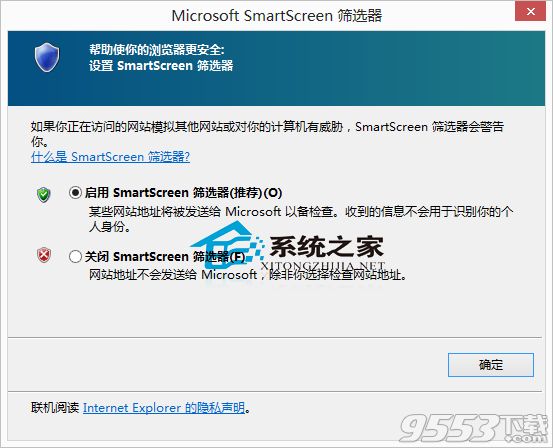
- 切換至「安全性」索引標籤,勾選「啟用 SmartScreen 篩選器」。
- 點擊「確定」套用設定,重新啟動 IE 即可生效。
功能說明與注意事項
- 網站防護:瀏覽已知釣魚、惡意軟體散佈網站時,IE 會顯示紅色警告頁面並阻擋存取。
- 下載掃描:下載檔案時會自動對照微軟雲端信譽資料庫,發現惡意程式會即時攔截並提示刪除。
- 隱私權:SmartScreen 會將網址雜湊值傳送至微軟伺服器比對,不包含個人身分資訊,若介意可隨時在同一頁面取消勾選關閉。
- 適用範圍:僅針對 IE 瀏覽器生效;若主力使用 Chrome、Firefox 等瀏覽器,請分別在其設定中開啟對應的安全防護功能。
如何關閉
若因相容性問題需暫時關閉,只要依照上述步驟取消勾選「啟用 SmartScreen 篩選器」並確定即可,屬可逆操作。
建議所有 Win8 使用者保持 SmartScreen 篩選器啟用狀態,配合 Windows Defender 與系統自動更新,構建多層次的資安防護體系。