Windows XP Windows 7 Windows 2003 Windows Vista Windows 綜合教學 Linux 系統教學
Windows 10 Windows 8 Windows 2008 Windows NT Windows Server 電腦軟體教學

Win8 快速複製檔案完整路徑的兩大絕招:地址列右鍵與 Shift+右鍵

編輯:Win8 系統應用技巧

在撰寫批次檔、設定環境變數或傳送檔案位置給同事時,常需要取得檔案的完整絕對路徑。Win8 檔案總管提供兩個隱藏技巧,讓您不用逐層點擊複製,秒級取得完整路徑。

方法一:地址列右鍵複製 —— 適合「已在目標資料夾內」

  1. 開啟檔案總管,導航至目標資料夾或檔案所在目錄。
  2. 在頂部地址列的空白處或目前資料夾名稱上右鍵點擊。
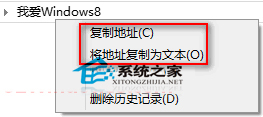
  3. 在彈出選單中選擇「複製位址」或「將位址複製為文字」。
  4. 貼上至記事本或命令提示字元,即為標準路徑格式(如 C:\Users\Name\Documents\Project)。
地址列右鍵選單

方法二:Shift + 右鍵複製為路徑 —— 適合「直接對檔案/資料夾操作」

  1. 在檔案總管中找到目標檔案或資料夾。
  2. 鍵盤按住 Shift 鍵不放,對目標項目右鍵點擊。
  3. 右鍵選單中會多出「複製為路徑」選項,點擊即可。
  4. 貼上結果會包含雙引號括住的完整路徑(如 "C:\Users\Name\Documents\report.docx"),極適合直接用於命令列參數。
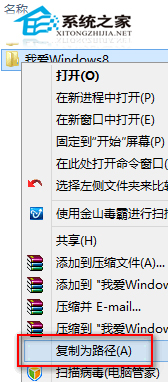
Shift+右鍵選單

兩種方法差異快速比較

比較項目地址列右鍵Shift + 右鍵
適用對象目前開啟的資料夾任意檔案/資料夾
輸出格式純路徑文字含雙引號的完整路徑
使用場景快速取得資料夾位置需帶入命令列、批次檔

小提醒

  • Win10/11 同樣支援這兩個技巧,肌肉記憶可跨版本通用。
  • 若在「快速存取」或「此電腦」等虛擬節點上操作,複製出的可能是虛擬路徑(如 ::{GUID}),建議先進入實體資料夾再複製。

掌握這兩招,下次需要檔案路徑時再也不用手動一層層點擊複製,效率瞬間提升。

Copyright © Windows教程網 All Rights Reserved