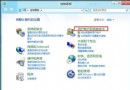
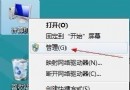
Windows 8 內建「系統還原」與「恢復電腦」功能,若能善用設定,遇到系統異常、誤刪檔案、驅動衝突時,無需重灌即可快速復原。本文圖文詳解設定流程與實戰技巧。
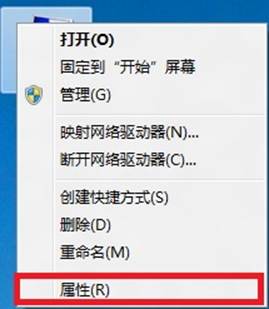
電腦內容→進階系統設定
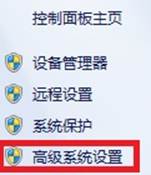
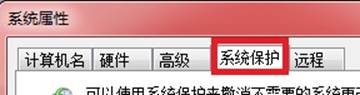
系統保護索引標籤與設定按鈕
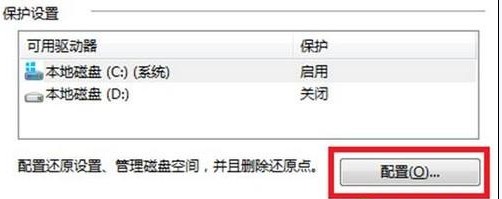
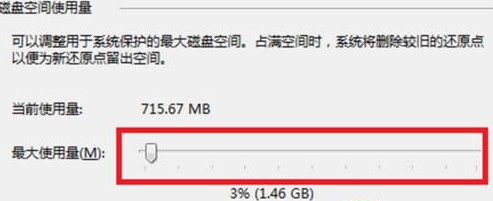
開啟保護並設定磁碟空間上限
在同一「系統保護」頁面點選「建立」 → 輸入描述名稱(如「裝顯卡驅動前」) → 「建立」。系統將記錄當前登錄、系統檔、驅動程式狀態。
同頁面點選「系統還原」 → 「下一步」 → 選取目標還原點 → 「下一步」→「完成」確認 → 系統重啟並還原。過程不影響個人文件(文件庫、桌面等),但會移除還原點建立後安裝的程式與驅動。
| 功能 | 保留項目 | 移除項目 | 適用場景 |
|---|---|---|---|
| 恢復電腦而不影響您的檔案 | 個人檔案、帳號設定、Windows Store 應用 | 傳統桌面程式、系統設定變更 | 系統變慢、設定錯亂、想重置但保留資料 |
| 初始化電腦並重新開始 | 無(全清) | 所有檔案、程式、設定 | 出售/贈送裝置、頑固病毒、徹底重灌 |
啟動路徑:Win+I →「變更電腦設定」→「一般」→ 對應功能下方「開始」。
系統還原無法備份完整系統映像(含所有程式、驅動、設定)。建議搭配第三方工具(如 Macrium Reflect、AOMEI Backupper)定期製作系統映像備份至外接硬碟,實現真正的「裸機恢復」。