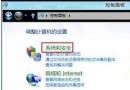
Windows 8 電源選項中「快速啟動」選項消失,主因是休眠功能被停用。快速啟動依賴休眠檔案 (hiberfil.sys) 實現核心工作階段儲存,無休眠則無快速啟動。
現象確認
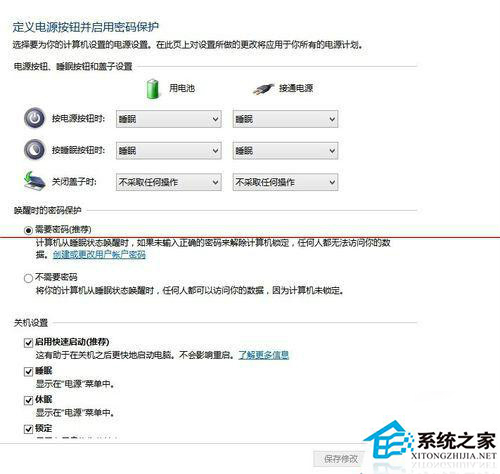
- 控制台 → 硬體和音效 → 電源選項 → 選擇電源按鈕的功能
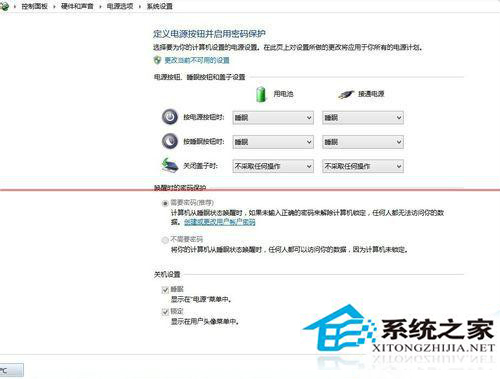
- 「關機設定」區塊缺少「啟用快速啟動 (建議)」核取方塊
解決步驟
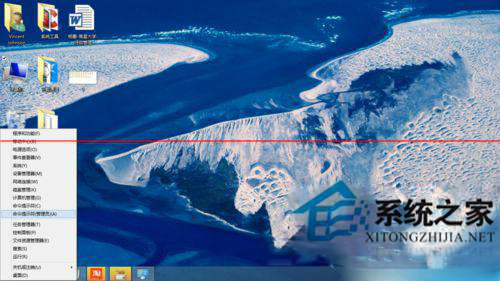
- 以 系統管理員身分開啟命令提示字元 (Win+X → A)
- 執行啟用休眠指令:
powercfg /hibernate on
- 或在電源選項 → 變更方案設定 → 變更進階電源設定 → 睡眠 → 休眠後 → 設定為「啟用」
- 重新開啟「選擇電源按鈕的功能」 → 點擊「變更目前無法使用的設定」 → 「啟用快速啟動」核取方塊應重新出現
- 勾選並儲存變更
原理說明
- 快速啟動 = 登出使用者 + 核心工作階段寫入休眠檔 (hiberfil.sys) + 關機
- 開機時直接讀取休眠檔還原核心會話,跳過驅動初始化、服務啟動,大幅縮短開機時間
- 休眠功能停用 → 系統刪除 hiberfil.sys → 快速啟動失去依賴 → 選項自動隱藏
休眠 vs 快速啟動 vs 混合睡眠
| 功能 |
儲存內容 |
耗電 |
喚醒速度 |
適用情境 |
| 休眠 |
完整工作階段 (記憶體映像) |
0W |
快 (10-30秒) |
筆電長時間不使用、桌機省電 |
| 快速啟動 |
核心工作階段 (無使用者會話) |
0W |
極快 (5-15秒) |
每日開關機、SSD 系統盤 |
| 混合睡眠 |
記憶體 + 休眠檔雙備份 |
睡眠耗電 |
睡眠喚醒極快 |
桌機防斷電資料遺失 |
注意事項
- SSD 系統盤建議保留快速啟動,現代 SSD 壽命足以支撐每日寫入休眠檔
- 雙系統 (Linux/Windows) 環境建議關閉快速啟動,避免檔案系統鎖定導致 Linux 掛載失敗
- BitLocker 加密系統盤需快速啟動支援預啟動驗證
- 若
powercfg /hibernate on 提示「內部錯誤」,檢查磁碟空間、檔案系統錯誤、群組原則限制
一行指令 powercfg /hibernate on,喚回快速啟動選項,享受秒開機體驗。