Windows XP Windows 7 Windows 2003 Windows Vista Windows 綜合教學 Linux 系統教學
Windows 10 Windows 8 Windows 2008 Windows NT Windows Server 電腦軟體教學

Windows 8 如何查看系統事件日誌?兩種快速開啟事件檢視器教學

編輯:Win8 系統應用技巧

Windows 8 內建的「事件檢視器」記錄系統、應用程式、安全性等關鍵日誌,是排查錯誤、監控系統健康的利器。本文提供兩種最快開啟方式,並說明如何瀏覽 Windows 日誌詳細資訊。
方法一:透過控制台開啟

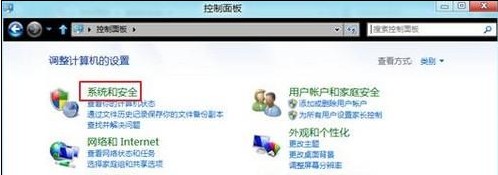
  1. 按 Win + Q 開啟應用程式搜尋,輸入「控制台」並開啟。
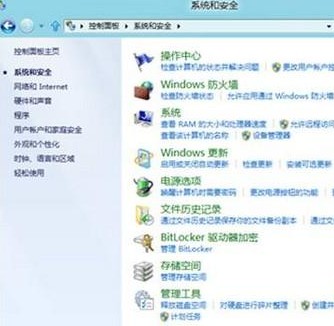
  2. 選擇「系統和安全」→ 點選「檢視事件日誌」。
  3. 控制台-系統和安全 檢視事件日誌

方法二:透過電腦管理開啟(更直觀)

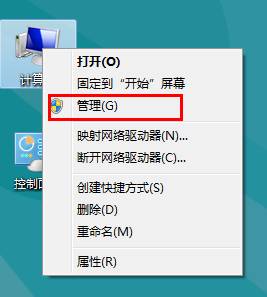
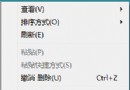
  1. 桌面右鍵點選「電腦」圖示 → 選擇「管理」。
  2. 電腦-管理
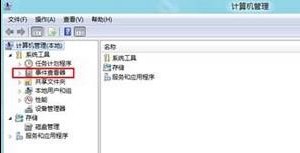
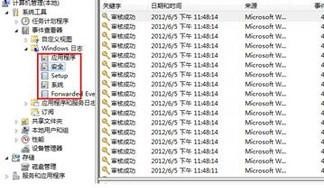
  3. 左側樹狀結構展開「系統工具」→ 「事件檢視器」→ 「Windows 日誌」。
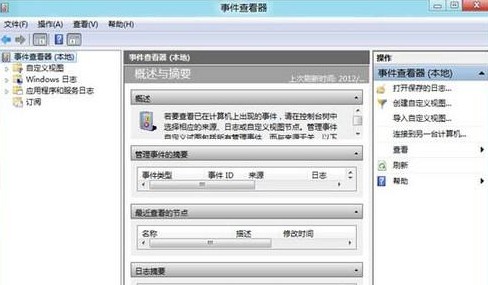
  4. 電腦管理-事件檢視器 事件檢視器介面

瀏覽與篩選日誌

  • 系統:記錄系統元件、驅動程式、服務啟動失敗等事件。
  • 應用程式:記錄應用程式錯誤、當機、安裝資訊。
  • 安全性:記錄登入/登出、權限存取等稽核事件(需啟用稽核原則)。

點選任一類別,中間窗格顯示事件清單;雙擊單一事件可查看詳細資訊(事件 ID、來源、層級、描述),並可透過右側「篩選目前的記錄」依關鍵字、事件 ID、時間範圍快速定位問題。
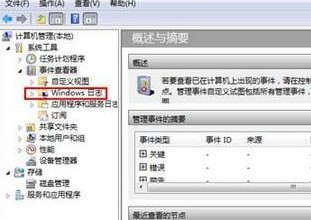
Windows 日誌展開 詳細事件資訊

小提醒

事件檢視器也是 IT 專業人員排查藍畫面、服務無法啟動、應用程式當機的首選工具,善用「自訂檢視」可建立專屬的監控儀表板。

Copyright © Windows教程網 All Rights Reserved