Windows 8 提供兩種設定檔案關聯預設程式的方式,適用不同情境。
方法一:檔案右鍵「選擇預設程式」(單一檔案類型快速設定)
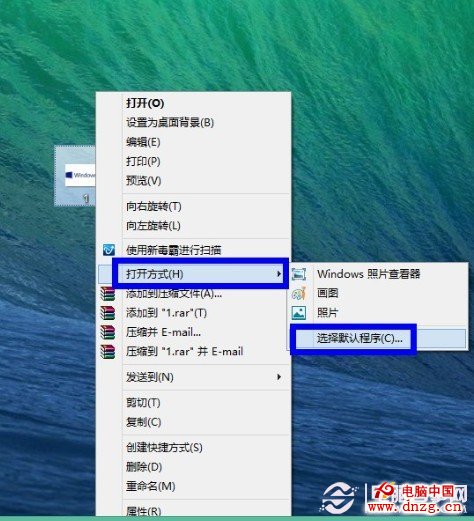
- 選取檔案(如 JPG 圖片)右鍵 → 「開啟方式」 → 「選擇預設程式」。
- 在清單選擇想要的程式(如「Windows 相片檢視器」),若不在清單點擊「更多選項」尋找。
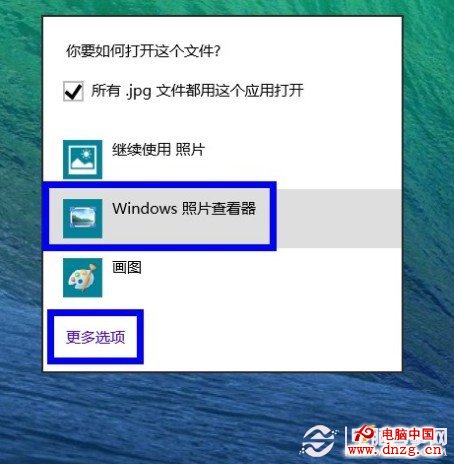
- 確定後,該類型檔案雙擊即會用指定程式開啟。
- 其他檔案類型操作相同。
方法二:控制台「預設程式」(批量設定、整體管理)
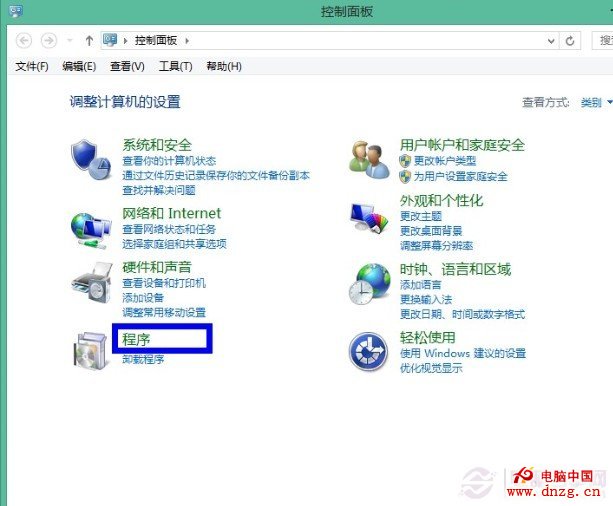
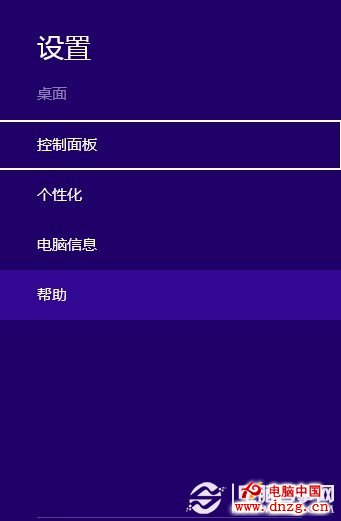
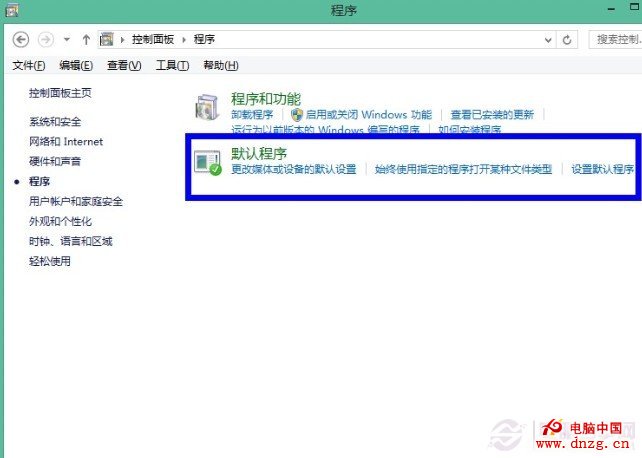
- 桌面按 Win+I → 「控制台」 → 「程式」 → 「預設程式」。
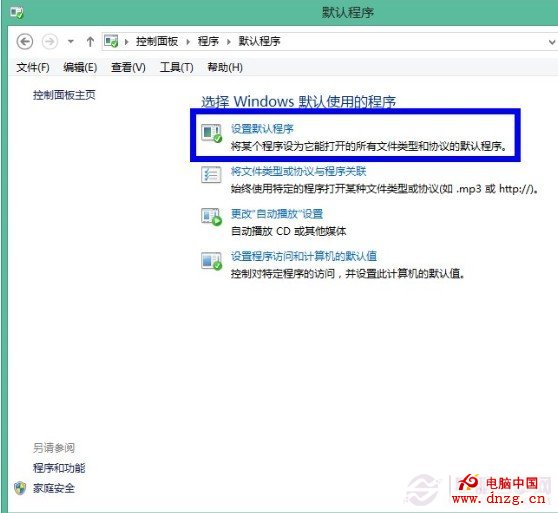
- 點擊「設定預設程式」。
- 左側清單選擇程式(如 Google Chrome),右側點擊「將此程式設為預設值」。
- 或點擊「選擇此程式的預設值」細部勾選特定副檔名/協定。
- 設定完成後即生效。
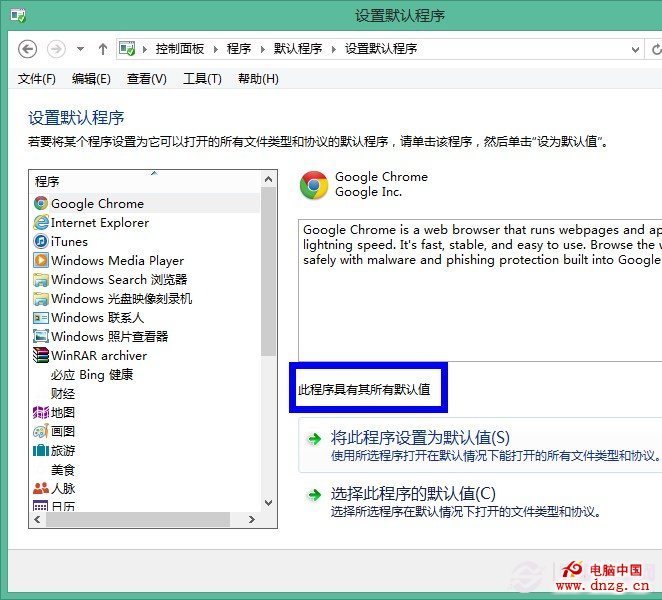
方法一適合單一檔案類型快速變更,方法二適合整體遷移預設瀏覽器、播放器等場景。