問題現象
Windows 8 開機時進入「配置 Windows 更新」畫面,進度條跑到某個百分比(如 30%、 100%)時跳出「配置 Windows 更新失敗,正在還原更改」,隨後系統自動重啟,陷入無限循環。
根因分析
此現象通常因特定更新安裝失敗、更新暫存檔損毀,或第三方安全軟體干擾所致。系統嘗試重複套用同一組失敗的更新,導致開機循環。
解決步驟
1. 確認失敗的更新項目
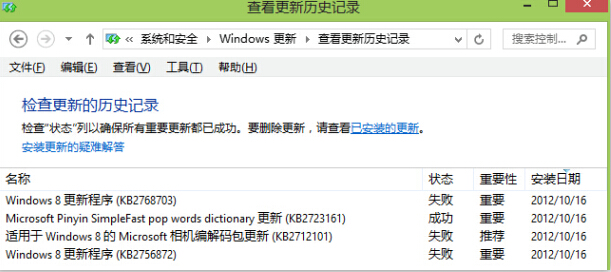
- 進入系統後,開啟「控制台」→「系統與安全性」→「Windows Update」→「檢視更新歷程記錄」。
- 記下顯示「失敗」的更新編號(KB 號)。
2. 停用 Windows Update 服務
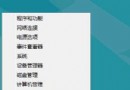
- 按 Win+X 選擇「電腦管理」。
- 左側展開「服務與應用程式」→「服務」。
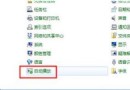
- 右鍵「Windows Update」→ 選擇「停止」。
3. 刪除更新暫存檔
以系統管理員身分開啟檔案總管,依序刪除下列資料夾內的所有檔案與子資料夾(資料夾本身保留):
C:\Windows\SoftwareDistribution\DataStoreC:\Windows\SoftwareDistribution\Download
注意:若系統安裝在非 C 槽,請將路徑中的 C: 替換為實際系統磁碟代號。
4. 重新啟動服務並檢查更新
- 回到「服務」視窗,右鍵「Windows Update」→「啟動」。
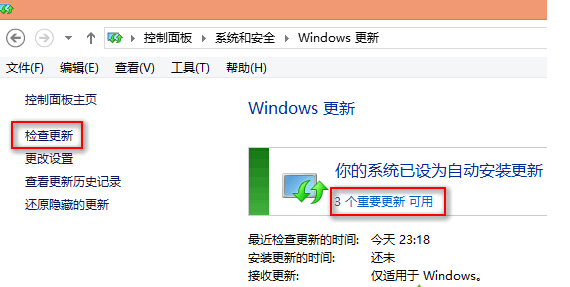
- 開啟「控制台」→「Windows Update」→ 點選左側「檢查更新」。
- 等待掃描完成,系統會重新下載先前失敗的更新。
5. 安裝更新
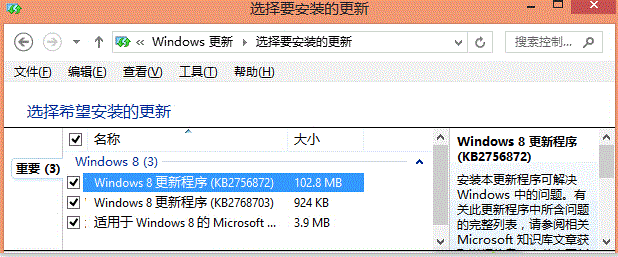
- 點選「重要更新可用」連結,進入「選擇要安裝的更新」視窗(預設全選)。
- 點選「安裝」按鈕,等待下載與安裝完成。
6. 重新開機驗證
安裝完成後系統會要求重新開機。若順利進入桌面且不再出現「配置失敗」訊息,即代表問題解決。
後續建議
- 若問題持續發生,建議暫時解除安裝第三方防毒/安全軟體(如 360、金山、Norton 等),僅保留 Windows Defender,再重試上述流程。
- 定期建立系統還原點,以便問題發生時快速回溯。