前言
過多的開機自啟程式會拖慢開機速度並佔用記憶體。Windows 8 內建的工作管理器提供直觀介面,可輕鬆管理啟動項目與系統服務。
一、 管理應用程式啟動項目
- 按 Ctrl+Shift+Esc 直接開啟「工作管理器」。
- 切換至「啟動」索引標籤。
- 在清單中找出不需開機自動執行的程式,右鍵選擇「停用」。
- 狀態欄會從「已啟用」變為「已停用」,下次開機不再自動執行。
二、 管理系統服務(進階)
部分程式以「服務」形式在背景執行,不在「啟動」清單中顯示。
- 在工作管理器中切換至「服務」索引標籤。
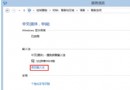
- 點選下方「開啟服務」連結,啟動傳統「服務」管理單元(services.msc)。
- 在服務清單中找到目標服務,右鍵選擇「內容」。
- 將「啟動類型」改為「手動」或「已停用」,點選「確定」。
- 提醒:請確認服務功能後再停用,避免影響系統核心功能(如 Windows Update、音訊服務等)。
三、 快速開啟服務管理單元的替代方式
- Win+R → 輸入
services.msc → Enter。
- 或在「開始」畫面輸入「服務」直接搜尋。