IE11 在 Windows 8 下訪問本地內網站點(如 `https://intranet`、`https://192.168.x.x`)提示無法打開,甚至加入「受信任站點」也無效。原因是 IE 安全區域判定邏輯:本地地址應歸屬「本地 Intranet」區域,而非「受信任站點」。
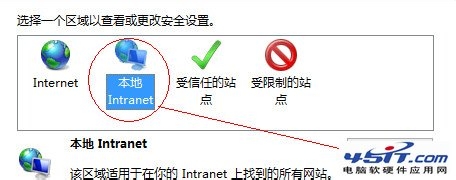
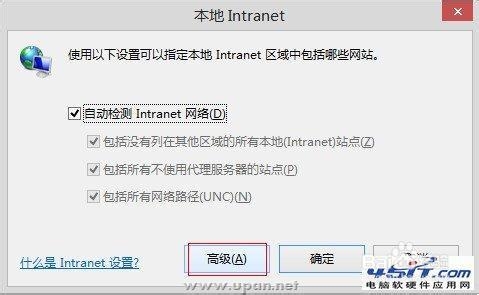
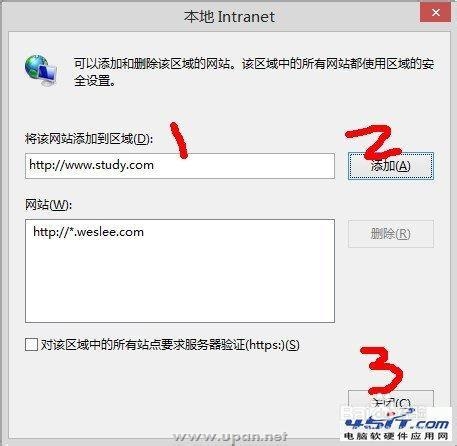
在「本地 Intranet」對話框(步驟 3 彈出的第一個對話框)中,可勾選:
勾選後 IE 會嘗試自動將短域名、IP 地址站點歸類為 Intranet,減少手動添加工作量。
訪問目標站點 → 按 F12 開發者工具 → 「網絡」/「控制台」查看請求狀態;或右鍵頁面 → 「屬性」→ 查看「區域」顯示為「本地內部網絡」。
正確歸類安全區域,讓 IE11 在內網環境下既安全又順暢,避免誤加「受信任站點」導致的權限不足或安全風險。
Windows 8 任務列時間顯示星期幾?控制台 → 日期和時間 → 更改日期和時間 → 更改行事曆設定 → 短日期格式輸入 dddd
Win8 應用程式無法執行因解析度過低?登錄檔修改 Display1_DownScalingSupported=1 強制啟用 1024x768
Windows 8 開始畫面自訂完全指南:磚塊移動、群組命名、縮放檢視、全功能列表操作
Windows 8 使用內建 BitLocker 為資料夾加密設定密碼
Win8.1 把 Metro 應用圖示釘到桌面:一鍵直達不再鑽開始畫面
Win8 藍牙滑鼠頻繁斷線解決教學:關閉藍牙電台省電功能、配對新裝置完整步驟