Windows XP Windows 7 Windows 2003 Windows Vista Windows 綜合教學 Linux 系統教學
Windows 10 Windows 8 Windows 2008 Windows NT Windows Server 電腦軟體教學

Windows 8 啟用完整攻略:網路啟用、電話啟用、Skype 撥打英國免費電話實測流程

編輯:Win8 系統應用技巧

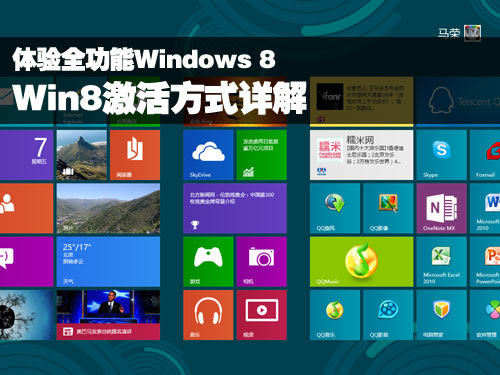
Windows 8 啟用方式分「網路啟用」與「電話啟用」,後者為離線環境或啟用失敗時的備案,目前最熱門的是透過 Skype 撥打英國免費電話。
網路啟用(標準流程)

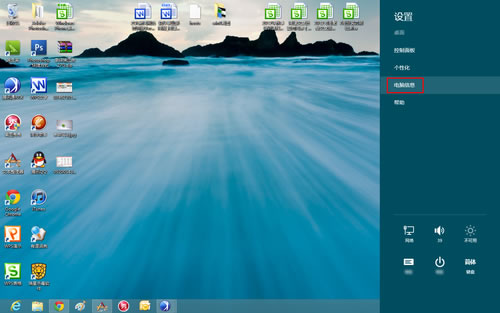
  1. Charms 列 → 設定 → 電腦資訊 → 最下方「啟用 Windows」。
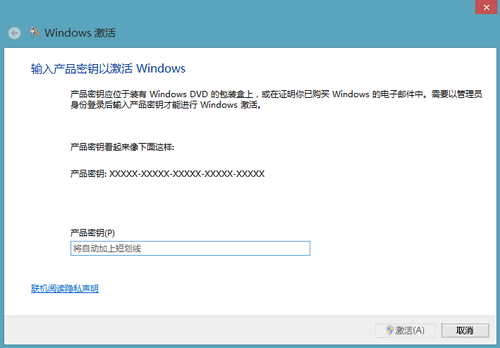
  2. 輸入產品金鑰 → 聯網驗證 → 完成。
啟用提示
電腦資訊啟用位置
正常聯網啟用

此法最直接、最快,網路上所謂「神 Key」在聯網驗證下多數失效。

電話啟用(離線/聯網失敗適用)

  1. Win+X → 「命令提示字元(系統管理員)」。
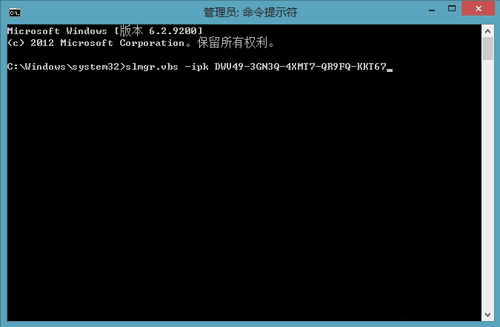
  2. 輸入 slmgr.vbs -ipk 產品金鑰 安裝金鑰(若已有金鑰先執行 slmgr /upk 解除安裝)。
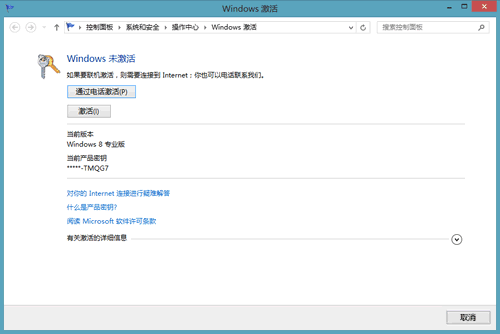
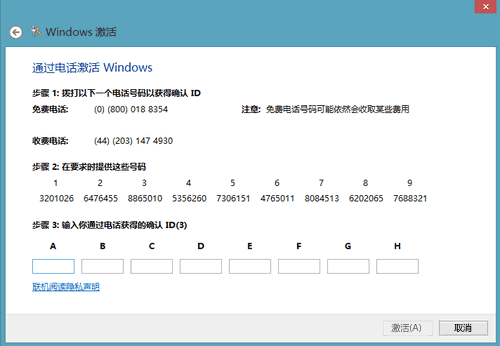
  3. 回到「電腦資訊」頁面,出現「透過電話啟用」選項 → 選擇語言(建議英國)。
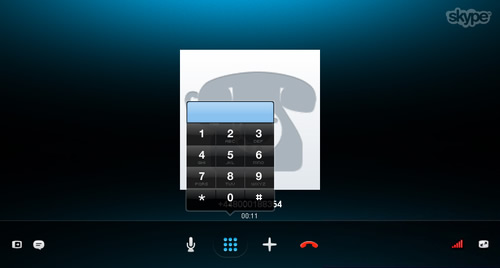
  4. 撥打免費電話(英國:800-018-8354),建議用 Skype(免費)。
  5. 依語音提示:接通按 1 → 再按 1 → 聽到「first group now」開始輸入 9 組安裝 ID(每組按 # 確認)。
  6. 記錄語音回報的 9 組確認 ID → 填入 A-I 9 個輸入框 → 「啟用」。
安裝金鑰指令
電話啟用選項
電話啟用介面
Skype 撥打
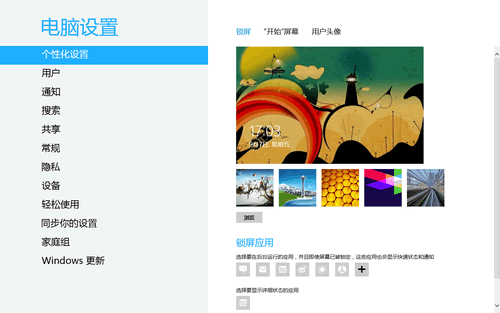
啟用成功個人化設定解鎖

英國電話啟用詳細語音流程

  1. 安裝 Skype,撥 800-018-8354。
  2. 接通等 5 秒按 1 → 聽完提示再按 1。
  3. 聽到「first group now」輸入第 1 組安裝 ID → 按 # → 語音說「thank you」繼續下一組,共 9 組。
  4. 輸入完畢語音說「please hold」→ 記錄回報的 9 組確認 ID(聽到「block A」開始記錄,每組按 1 繼續)。
  5. 填入對應輸入框 → 啟用成功,水印消失、個人化設定解鎖。

提醒:電話啟用存在漏洞,微軟未來可能修補;長期使用請購買正版授權。

Copyright © Windows教程網 All Rights Reserved