Windows 8 內建 Windows Defender 整合 MSE 引擎,提供即時防毒保護。以下詳細介紹各設定模組。
開啟方式
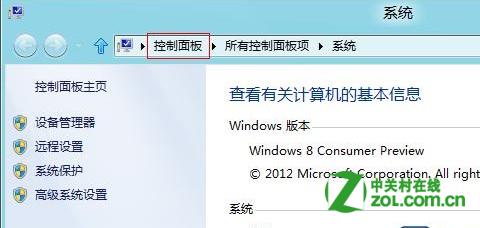
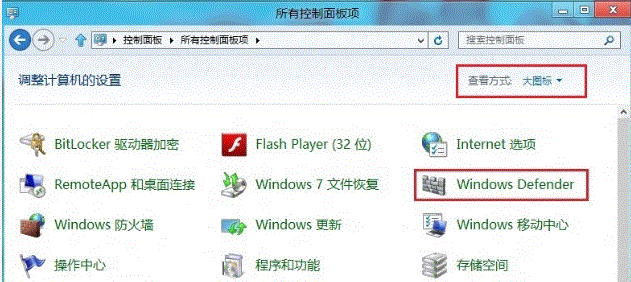
Win+Pause/Break → 系統屬性 →「控制台」→ 右上角「檢視方式」改「大圖示」→「Windows Defender」。
四大模組
1. 首頁:掃描與狀態
- 綠色勾號表示即時防護啟用且病毒碼最新。
- 三種掃描模式:快速(檢查高風險區域)、完整(掃描所有檔案與執行中程式,耗時 1 小時以上)、自訂(指定掃描位置)。
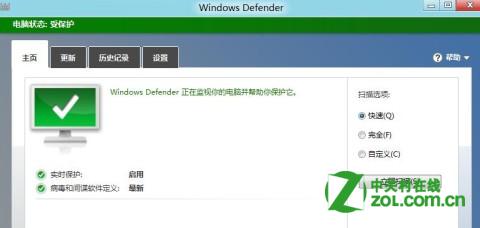
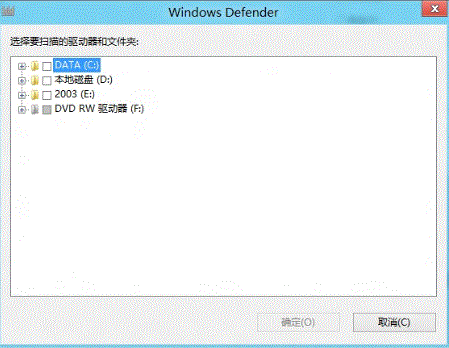
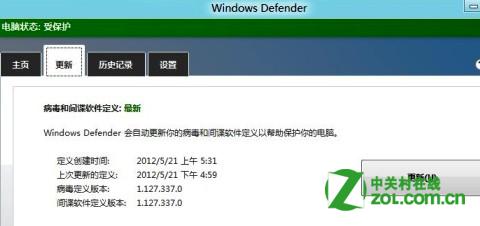
2. 更新:病毒碼更新
顯示上次更新時間,點擊「更新」按鈕線上更新病毒碼。
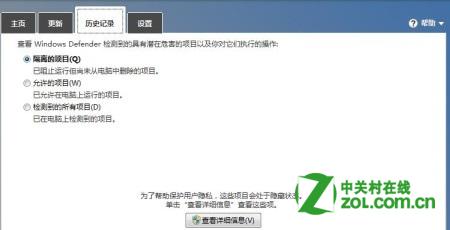
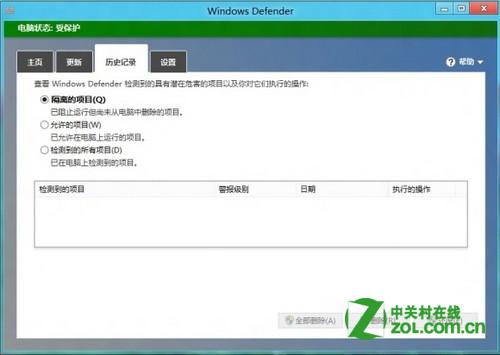
3. 歷史記錄:偵測紀錄與處理
查看過往偵測到的威脅及處理動作。選取項目點擊「檢視詳細資訊」可進一步刪除或還原。
4. 設定:進階配置
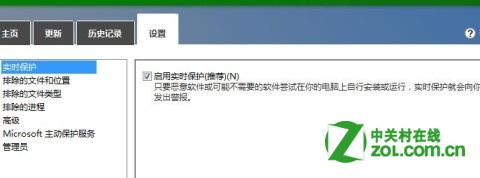
- A. 即時防護啟用/停用
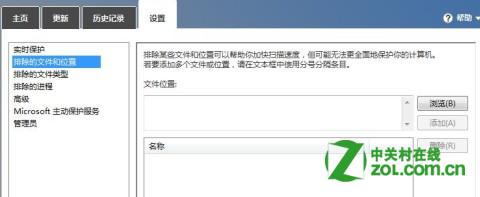
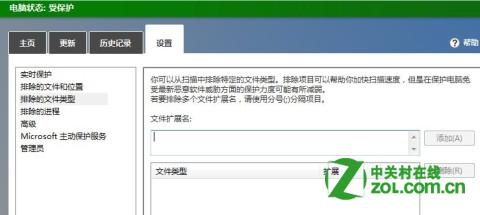
- B. 排除項目:排除特定路徑、檔案類型、處理程序以加快掃描。
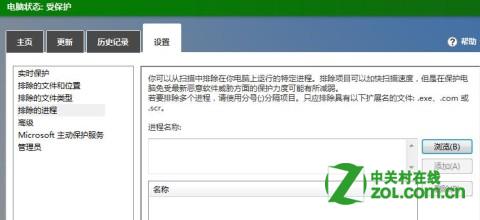
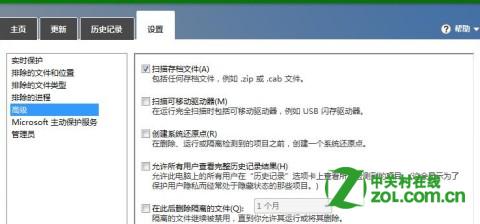
- C. 進階設定:掃描封存檔、可移除磁碟、清除前建立還原點、允許所有使用者檢視完整歷史、隔離檔案自動刪除期限等。
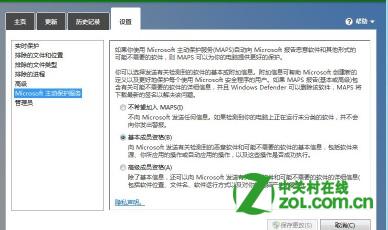
- D. Windows 主動保護服務 (MAPS):參與微軟雲端防護社群。
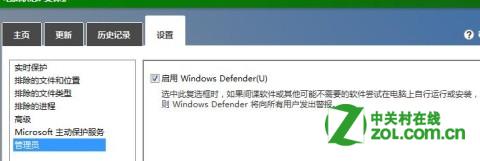
- E. 管理員警示:啟用 Defender 時,安裝其他防毒軟體會跳出警告。
Windows Defender 功能完整,善用設定可兼顧防護效能與系統效能。