Windows 8 / RT 同步支援「圖片密碼」:自選圖片 + 三個手勢(圓圈、直線、點擊)組成登入憑證。本文提供從電腦設定到完成建立的完整截圖教學,並給出設定建議與安全性分析。
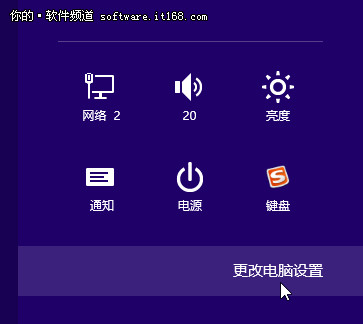
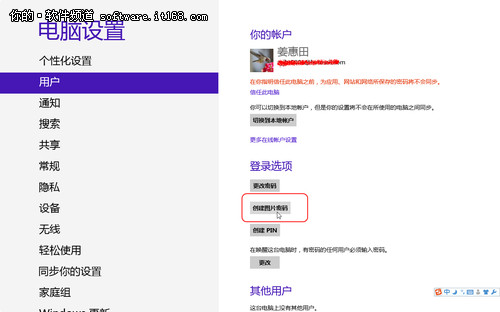
▲ 選擇建立圖片密碼
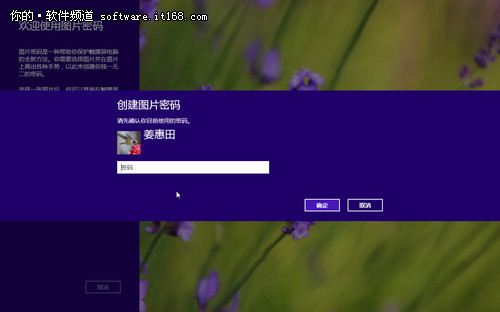
▲ 輸入一次你此前的登入密碼
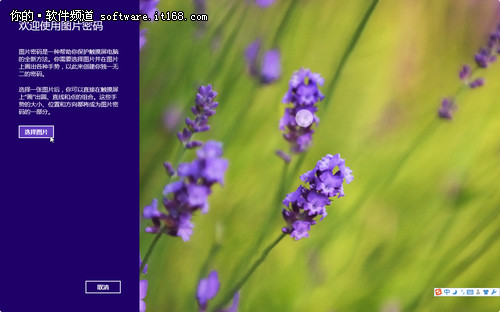
▲ 建立嚮導——選擇照片
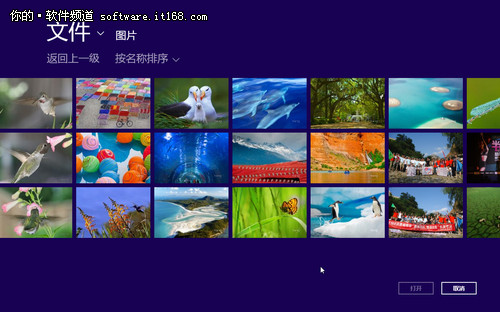
▲ 找一張你喜歡的圖片吧
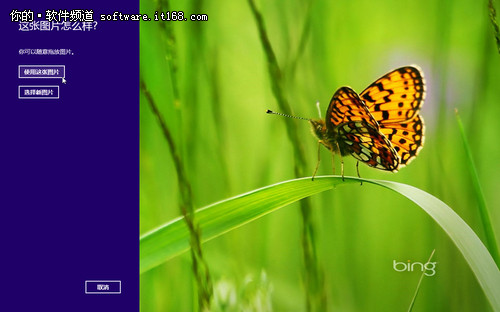
▲ 確定用這個照片?
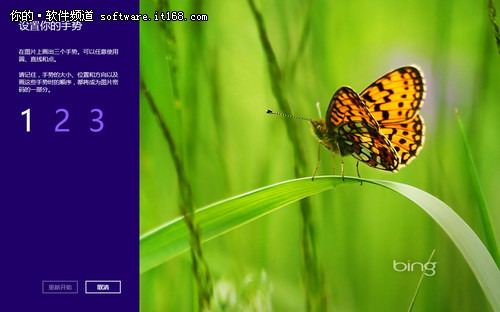
▲ 好吧,只需點擊三次!觸控螢幕更簡單
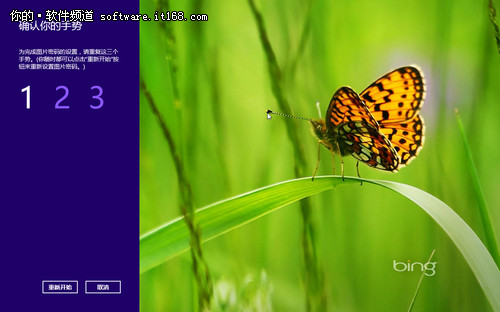
▲ 再來一次,確認手勢
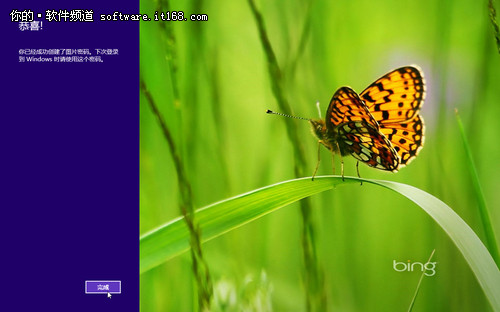
▲ 恭喜,你的圖片密碼已經建立完成
組合空間極大、無按鍵痕跡、抗側錄攻擊,比傳統字元密碼更難破解。
Win8 自製一鍵還原教學:隱藏分區 + Ghost + BOOTICE 完整流程
Win8.1 如何刪除不需要的 Wi-Fi 連線記錄?指令法教學
Win8 無法建立復原磁碟機?命令提示字元啟用 ReAgentC 修復復原環境
Windows 8.1 WinSxS 資料夾清理教學:分析元件存放區與手動清理冗餘更新
Win8.1 磁碟分區三步驟:壓縮現有磁區建立新分割區,整理資料更高效
Windows 8 Consumer Preview 免輸入金鑰安裝法:植入 PID.txt 至映像檔