Windows XP Windows 7 Windows 2003 Windows Vista Windows 綜合教學 Linux 系統教學
Windows 10 Windows 8 Windows 2008 Windows NT Windows Server 電腦軟體教學

Win 8 無線網路「連線受限」快速排解:關閉網卡省電功能

編輯:Win8 系統應用技巧

許多 Win 8 筆電用戶回報無線網路頻繁顯示「連線受限」或斷線重連,主因常為 Windows 預設的電源管理機制:為省電自動關閉無線網卡。只需在裝置管理員中關閉該選項,即可徹底解決。以下為圖文操作步驟。
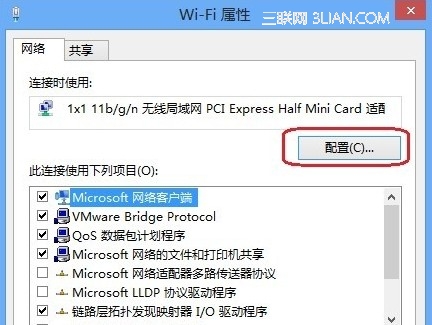
操作步驟

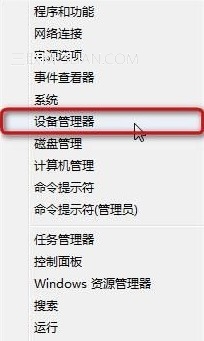
  1. 按 Win + X 開啟快速連結選單,選擇「裝置管理員」。
  2. Win+X 開啟裝置管理員
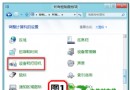
  3. 展開「網路介面卡」,找到你的無線網卡裝置(通常名稱含 Wireless、Wi-Fi、802.11),右鍵選擇「內容」。
  4. 無線網卡內容
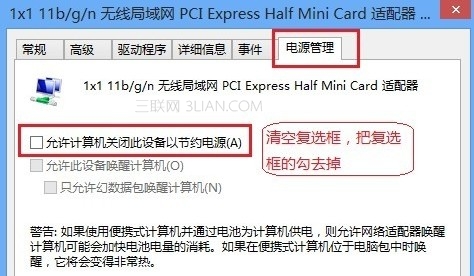
  5. 切換至「電源管理」索引標籤,取消勾選「允許電腦關閉此裝置以節省電源」,按「確定」套用。
  6. 關閉省電選項

原理說明

Windows 為延長筆電續航,預設允許系統在閒置時切斷無線網卡電源。但部分網卡韌體或驅動程式在喚醒時相容性不佳,導致重連失敗、IP 取得異常,進而出現「連線受限」。關閉此選項可強制網卡持續供電,避免喚醒失敗。

補充建議

  • 若問題持續,請至筆電廠商官網下載最新無線網卡驅動程式更新。
  • 檢查無線路由器韌體版本,必要時升級。
  • 嘗試在路由器設定固定頻道(避開自動跳頻)與 WPA2-AES 加密。

此法對多數 Intel、Realtek、Broadcom、Qualcomm Atheros 晶片組網卡均有效,建議重裝系統或更新驅動後優先檢查此設定。

Copyright © Windows教程網 All Rights Reserved