背景:Win8 混合啟動 (Hybrid Boot) 過快,傳統 F8 無法生效
Win8 啟動極快 (百毫秒級),幾乎無法在啟動時按 F8 進入進階選單。提供兩種可靠替代方案。
方法一:電腦設定 → 高級啟動 (圖形化、無需記憶指令)
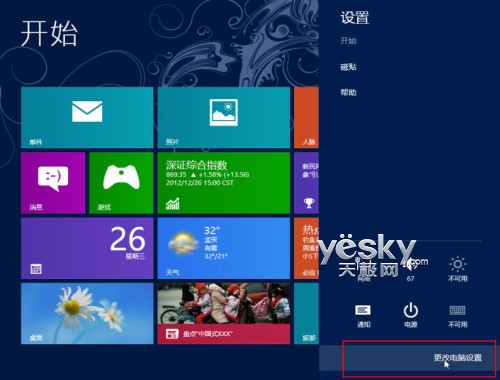
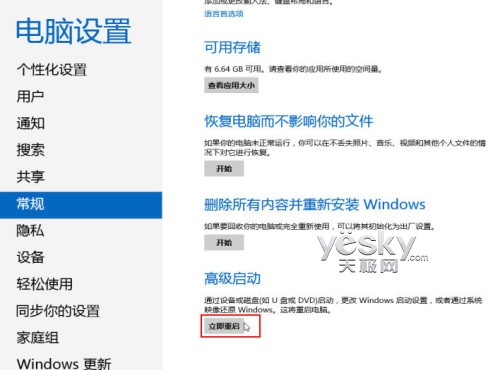
- Win+I → 「變更電腦設定」→「一般」→「高級啟動」→「立即重新開機」。
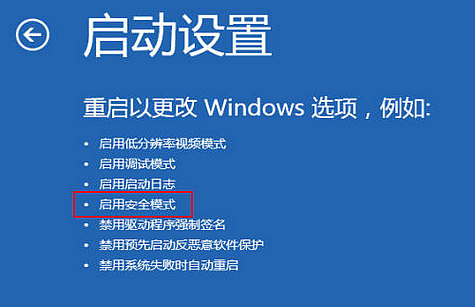
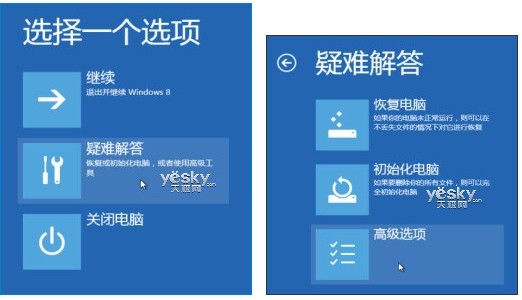
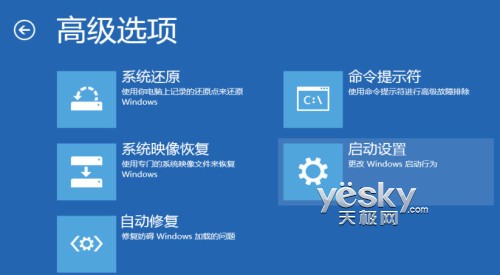
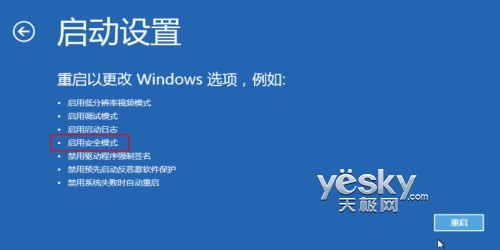
- 重開機進入選單 → 「疑難排解」→「進階選項」→「啟動設定」→「重新開機」。
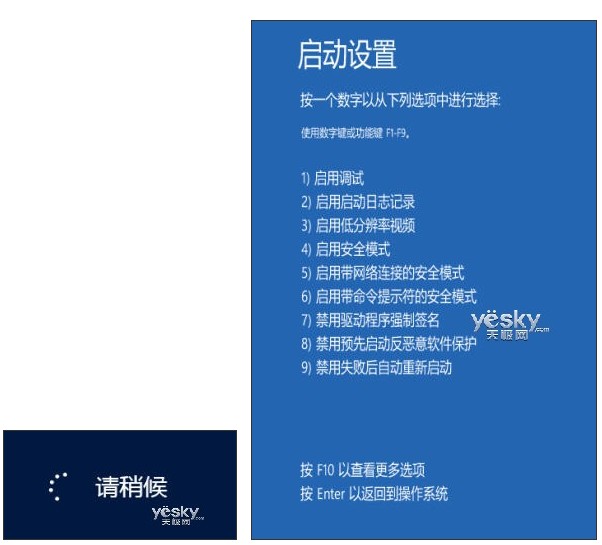
- 啟動設定畫面按數字鍵:4=安全模式、5=帶網路安全模式、6=命令提示字元安全模式。
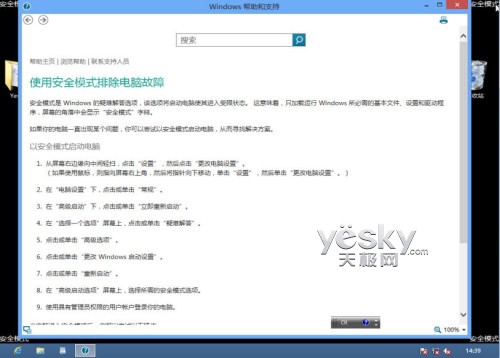
- 進入安全模式:桌面四角顯示「安全模式」、超級按鈕僅剩三個圖示。
方法二:系統設定 (msconfig) 設定啟動選項 (適合需反覆進入安全模式)
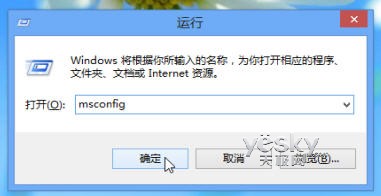
- Win+R →
msconfig → 開啟系統設定。
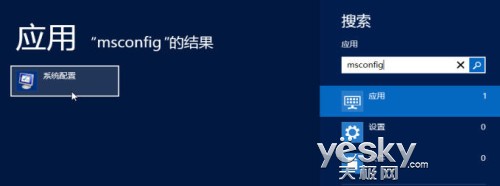
- 「開機」索引標籤 → 勾選「安全開機」→ 選擇模式:
「最小」=標準安全模式、「網路」=帶網路安全模式、「替代 Shell」=命令提示字元安全模式。
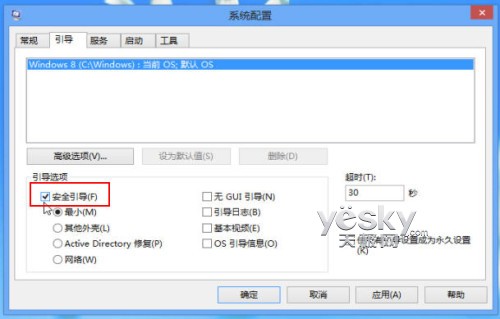
- 確定 → 重新開機即直接進入安全模式。
重要提醒:退出安全模式必做動作
在安全模式下再次執行 msconfig → 取消勾選「安全開機」→ 確定重開機,**否則將永遠進入安全模式**。
結語
方法一圖形化流程適合偶爾需求;方法二適合需反覆進入安全模式除錯。兩法皆繞過 F8 失效問題,可靠進入 Win8 安全模式。