Windows XP Windows 7 Windows 2003 Windows Vista Windows 綜合教學 Linux 系統教學
Windows 10 Windows 8 Windows 2008 Windows NT Windows Server 電腦軟體教學

升級 Win8.1 後黑屏/藍屏?三大顯卡驅動修復方案:安全模式卸載、預先卸載、DDU 工具

編輯:Win8 系統應用技巧

成因:Win8.1 升級後顯示驅動相容性問題導致黑屏/藍屏

微軟官方確認:升級後顯卡驅動不相容為主因。提供三種修復策略。
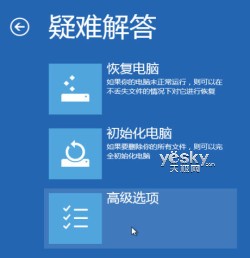
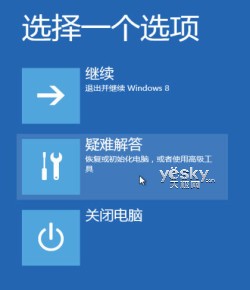
方案一:已升級並發生黑屏 → 安全模式卸載顯卡驅動 → 重裝正確驅動

  1. 長按電源鍵 5 秒強制關機 → 開機 → 重複 3 次觸發自動修復 → 進入「進階修復選項」→「疑難排解」→「進階選項」→「啟動設定」→ 選「安全模式」或「帶網路安全模式」。
  2. 疑難排解進階選項 啟動設定
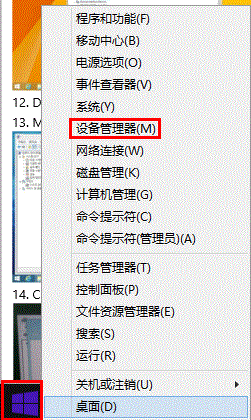
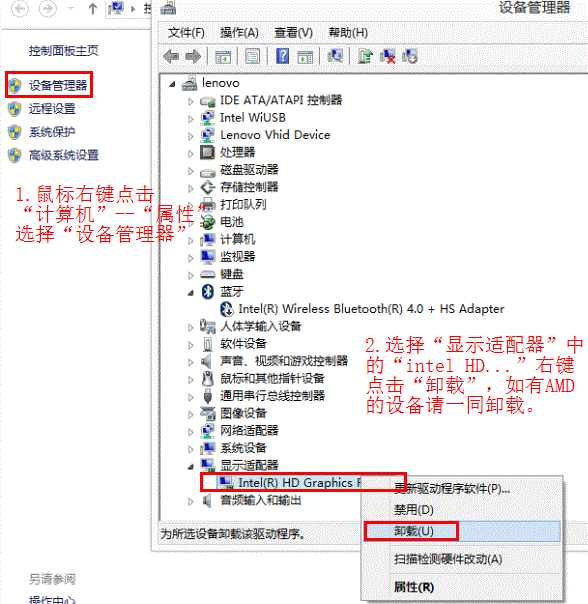
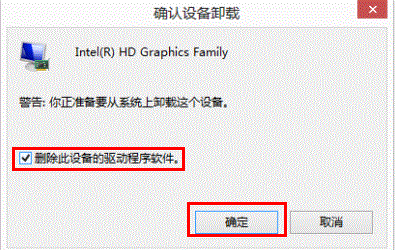
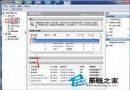
  3. 安全模式下:右鍵開始按鈕 →「裝置管理員」→ 顯示介面卡 → 右鍵 Intel/AMD 顯卡 →「解除安裝裝置」。
  4. 裝置管理員顯示介面卡 解除安裝顯卡驅動 確認解除安裝
  5. 登入筆電廠商官網下載適用機型的 Win8.1 顯卡驅動安裝。

方案二:未升級前預先卸載顯卡驅動 → 升級 → 裝新驅動 (預防性)

  1. 升級前先在裝置管理員解除安裝 Intel/AMD 顯卡驅動 (同方案一步驟 2)。
  2. 透過應用商店升級 Win8.1。
  3. 升級完成後從廠商官網安裝 Win8.1 版顯卡驅動。

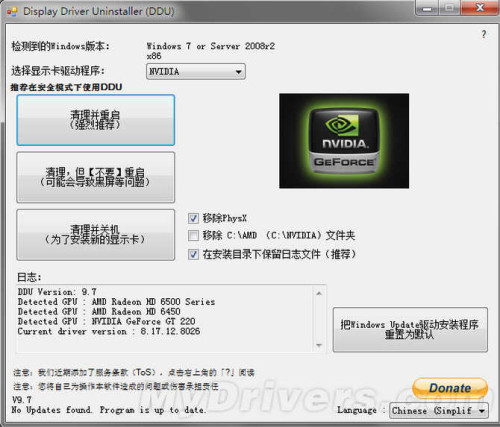
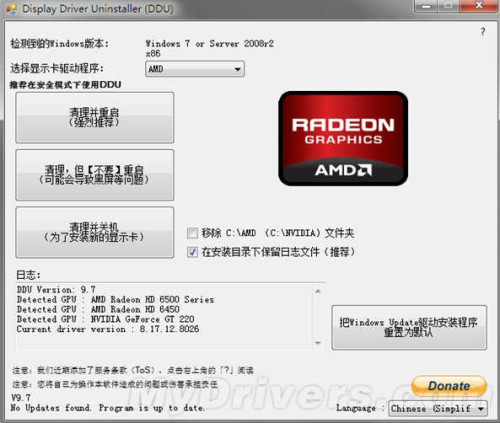
方案三:使用 DDU (Display Driver Uninstaller) 徹底清除驅動殘留

  • 支援 AMD/NVIDIA (不支援 Intel),Win8.1 相容。
  • 功能:清除控制台無法移除的驅動殘留、註冊表、資料夾。
  • 建議:**安全模式下執行**,選「清理並重新開機」 (預設),避免清理後不重開機導致黑屏。
DDU 介面 DDU 清理選項

注意事項

  • DDU 預設停用 Windows Update 自動更新顯卡驅動,操作完成後可手動恢復預設。
  • Intel 顯卡用戶無法用 DDU,請用方案一/二。
  • DDU 9.7 版已釋出,建議遇到問題者嘗試。

結語

Win8.1 升級黑屏多為顯卡驅動相容性問題。已發生者用安全模式卸載重裝;未升級者預先卸載可預防;頑固殘留用 DDU 徹底清理。核心原則:**升級前卸舊驅動、升級後裝新驅動**。

Copyright © Windows教程網 All Rights Reserved