Windows XP Windows 7 Windows 2003 Windows Vista Windows 綜合教學 Linux 系統教學
Windows 10 Windows 8 Windows 2008 Windows NT Windows Server 電腦軟體教學

Windows 8 睡眠/休眠喚醒密碼設定圖文教學

編輯:Win8 系統應用技巧

Windows 8 進入睡眠或休眠後喚醒預設需要輸入密碼,這是保護資料安全的重要機制(特別是攜帶外出的筆電/平板)。但對於固定在安全環境的桌機,或不想頻繁輸入密碼的使用者,可依需求調整此設定。本文提供兩種官方管道的完整設定路徑,附圖說明,新手也能輕鬆完成。

方法一:透過「電腦設定」(Metro 風格現代化介面)

此為 Windows 8 原生觸控優化設定路徑,適用於平板/觸控筆電操作。
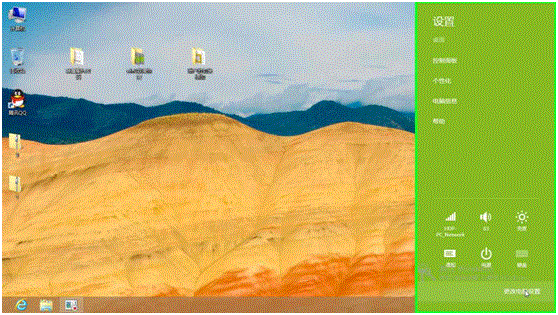
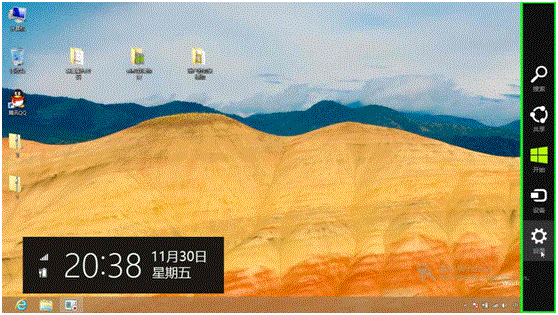
  1. 喚出 Charms 列(滑鼠指向右上/下角,或 Win+C)→ 點擊「設定」。
    Charms 列設定
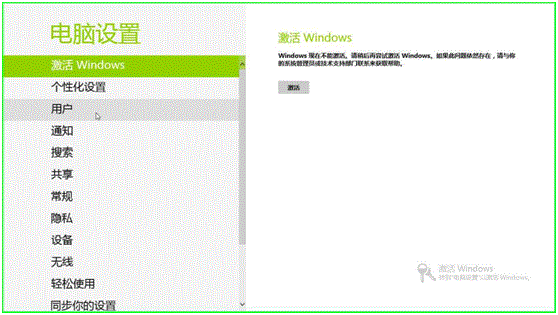
  2. 點擊底部「變更電腦設定」。
    變更電腦設定
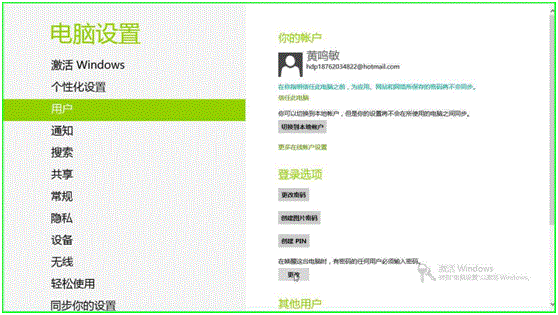
  3. 左側選單選「使用者」。
    使用者設定
  4. 右側「登入選項」區塊 → 「需要密碼」下方點擊「變更」。
    變更密碼需求
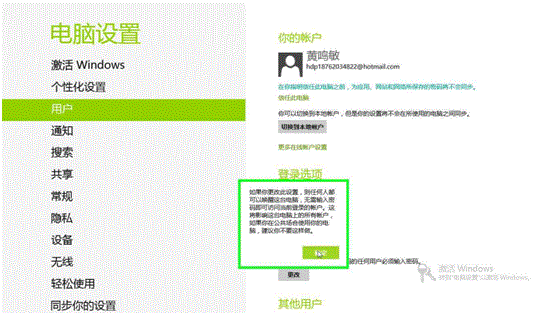
  5. 選擇「喚醒時不需要密碼」或「喚醒時需要密碼」→ 點擊「儲存」。
    儲存修改

方法二:透過「控制台」(傳統桌面經典介面)

適合習慣鍵鼠操作的桌面使用者,設定項更細緻。

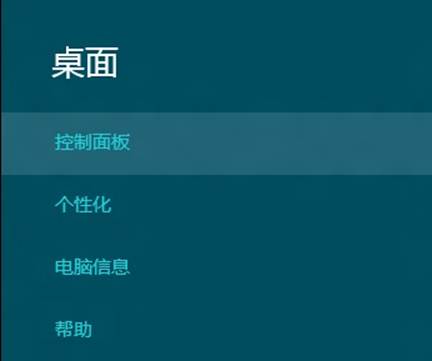
  1. Charms 列 →「設定」→「控制台」。
    控制台入口
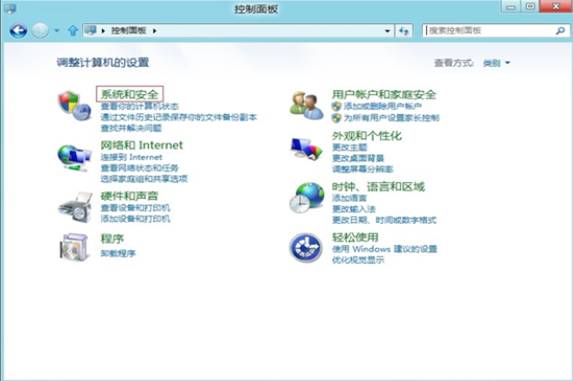
  2. 控制台檢視模式設為「大圖示」/「小圖示」→ 點擊「電源選項」。
    電源選項
  3. 左側點擊「要求密碼喚醒」。
    要求密碼喚醒
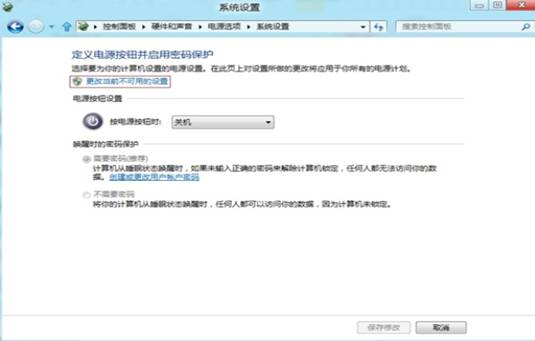
  4. 點擊「變更目前無法使用的設定」(需系統管理員權限)。
    變更不可用設定
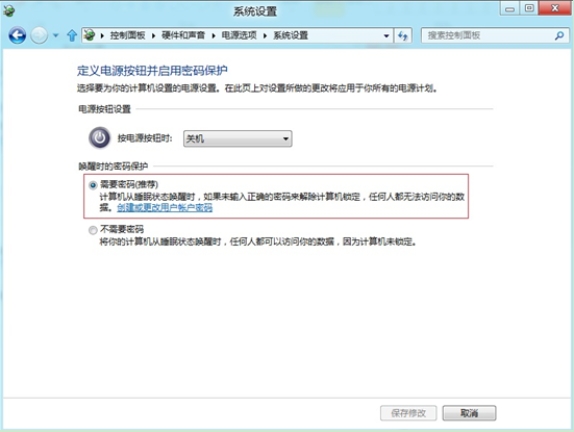
  5. 選擇「不需要密碼」或「需要密碼」→ 點擊「儲存變更」。
    儲存變更

進階補充:命令列快速切換(適合腳本/批次部署)

以系統管理員身分開啟命令提示字元:

  • 關閉喚醒密碼:powercfg /SETDCVALUEINDEX SCHEME_CURRENT SUB_NONE CONSOLELOCK 0 + powercfg /SETACVALUEINDEX SCHEME_CURRENT SUB_NONE CONSOLELOCK 0 + powercfg /S ACTIVE
  • 開啟喚醒密碼:將上述 0 改為 1。

安全性建議

使用場景 建議設定 理由
筆電/平板經常攜帶外出、咖啡廳/圖書館使用 啟用喚醒密碼 防止遺失/被竊時資料直接曝光;配合 BitLocker 磁碟加密效果最佳
公司辦公室固定桌機,螢幕有自動鎖定群組原則 可關閉喚醒密碼 已有螢幕保護程式密碼保護 + 域帳號鎖定機制,雙重保險
家用桌機,無外人接觸可能 視個人偏好 便利性與安全性權衡;建議至少設定螢幕保護程式密碼
伺服器/NAS/下載機長期無人值守 關閉喚醒密碼 + 設定自動登入 確保斷電重啟/遠端維護無需人工干預;需配合實體鎖機櫃/防盜

常見問題

  • 設定「不需要密碼」但喚醒仍要密碼?檢查「電源選項」→「選擇電源按鈕的功能」→「變更目前無法使用的設定」→ 確認「睡眠/休眠」下的「需要密碼」同步設為「不需要密碼」。
  • 群組原則強制要求密碼?企業版/專業版執行 gpedit.msc → 電腦設定 → Windows 設定 → 安全性設定 → 本機原則 → 安全性選項 →「互動式登入:電腦鎖定時需要密碼」設為「已停用」。
  • 休眠與睡眠區別?睡眠:資料留在記憶體,極低功耗,秒級喚醒;休眠:資料寫入硬碟 (hiberfil.sys),零功耗,喚醒較慢(需讀取硬碟)。喚醒密碼設定對兩者同時生效。

結語

Windows 8 提供「電腦設定」(觸控友善)與「控制台」(功能完整)雙軌並行的喚醒密碼設定路徑。根據裝置屬性與使用環境,合理選擇「需要密碼」或「不需要密碼」,並在關鍵場景下配合 BitLocker、螢幕保護程式、群組原則構建多層防護。設定僅需 1 分鐘,安全/便利由您掌控。

Copyright © Windows教程網 All Rights Reserved