Windows 8.1 應用程式商店輸入關鍵字卻搜尋不到明知存在的應用,主因是商店預設「優先顯示符合我偏好語言的應用」,導致非中文介面應用被過濾;或系統區域設定影響搜尋結果。
方法一:關閉語言偏好篩選
- 開啟商店 > 滑鼠指向右上角 > 設定 (齒輪圖示) > 偏好設定。
- 關閉 「更容易找到與我的偏好語言一致的應用」 選項。
- 重新搜尋。
方法二:暫時變更系統區域為美國
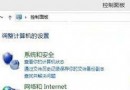
- 控制台 > 時鐘、語言及地區 > 地區。
- 「格式」索引標籤,將格式改為 English (United States)。
- 「位置」索引標籤,將家庭位置改為 United States。
- 「系統管理」索引標籤,點擊 「變更系統地區設定」,勾選 「Beta 版:使用 Unicode UTF-8 提供全球語言支援」(可選),確定並重開機。
- 重新開啟商店搜尋。
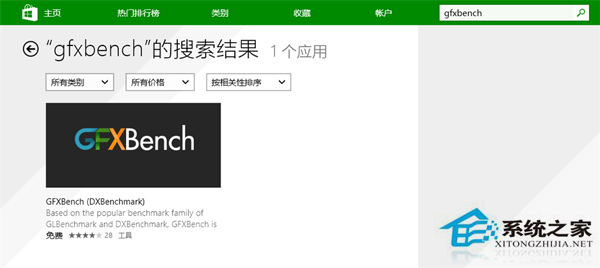
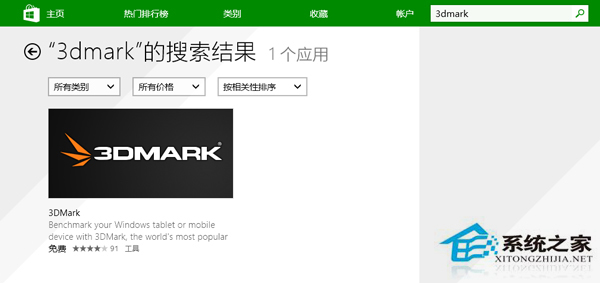
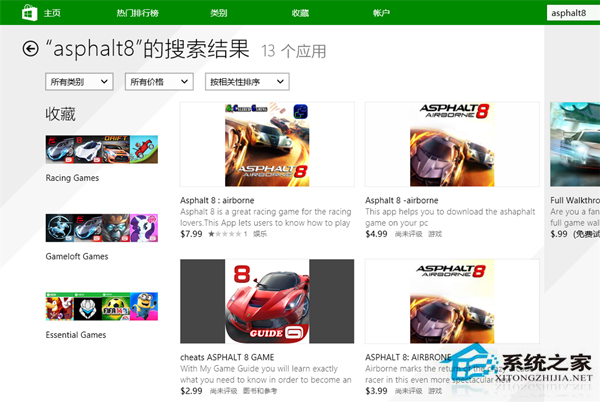
商店應用資料庫以英文為主,關閉語言篩選或改區域為美區,能顯著提高搜尋命中率。找到應用安裝後可改回中文區域。