Windows XP Windows 7 Windows 2003 Windows Vista Windows 綜合教學 Linux 系統教學
Windows 10 Windows 8 Windows 2008 Windows NT Windows Server 電腦軟體教學

Win8 縮圖顯示錯亂/緩慢?磁碟清理刪除縮圖快取、或重建圖示快取兩大法修復

編輯:Win8 系統應用技巧

Windows 8 瀏覽圖片/影片資料夾時,縮圖顯示緩慢、錯誤、或顯示為預設圖示。主因:縮圖快取資料庫損毀或圖示快取檔案異常。兩大修復法:磁碟清理刪除縮圖快取、手動刪除圖示快取檔案並重建。

方法一:磁碟清理刪除縮圖快取(最簡單)

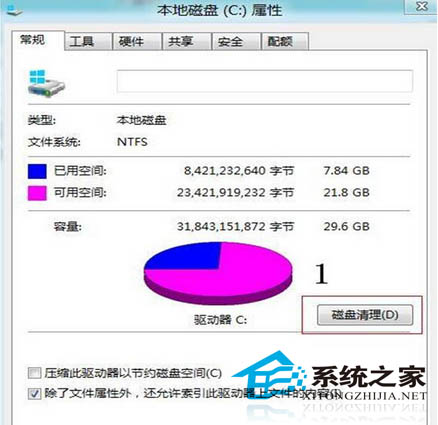
  1. 開始畫面搜尋「磁碟清理」→ 開啟(或右鍵 C 槽 → 內容 → 磁碟清理)。
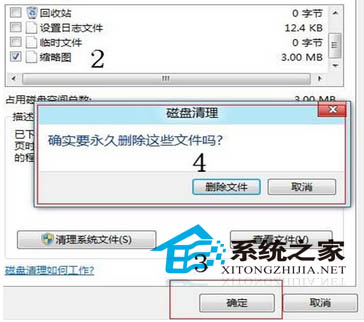
  2. 在「要刪除的檔案」清單勾選「縮圖」。
  3. 「確定」→ 「刪除檔案」,系統清除 %LocalAppData%\Microsoft\Windows\Explorer\thumbcache_*.db 等快取檔。
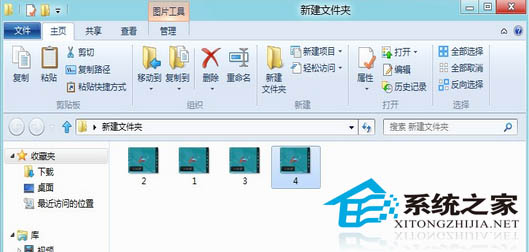
  4. 重新開啟資料夾,縮圖將重新產生並正常顯示。

縮圖錯亂範例
磁碟清理搜尋
勾選縮圖刪除

方法二:手動重建圖示快取(徹底修復圖示/縮圖異常)

  1. 開啟命令提示字元(系統管理員)。
  2. 執行以下指令:
    taskkill /f /im explorer.exe
    del /f /q %LocalAppData%\Microsoft\Windows\Explorer\iconcache_*.db
    del /f /q %LocalAppData%\Microsoft\Windows\Explorer\thumbcache_*.db
    start explorer.exe
  3. 桌面閃爍一次後恢復,所有圖示、縮圖重新建立快取。

預防與補充

  • 避免在資料夾中放置超大量檔案(>10,000),會導致快取建立緩慢、記憶體壓力大。
  • 定期執行磁碟清理勾選「縮圖」,防止快取資料庫膨脹損毀。
  • 若問題頻發,檢查硬碟健康度(chkdsk /f、S.M.A.R.T. 工具),排除檔案系統錯誤。

結語

Win8 縮圖錯亂/緩慢,90% 為快取損毀。磁碟清理勾選「縮圖」一鍵清除最省事;徹底修復用 CMD 批次刪除 iconcache_*.db 與 thumbcache_*.db 並重啟 Explorer。兩法配合使用,能長期維持縮圖顯示正常流暢。

Copyright © Windows教程網 All Rights Reserved