Windows 8 關機入口隱藏,本文整理 6 種關機技巧,從官方標準流程到熱鍵大法,總有一款適合您。
滑鼠移至左上/右上角 → Charms 列 → 「設定」 → 下方「電源」 → 「關機」。最原始但最繁瑣。
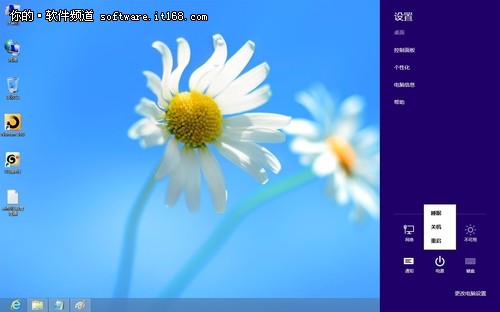
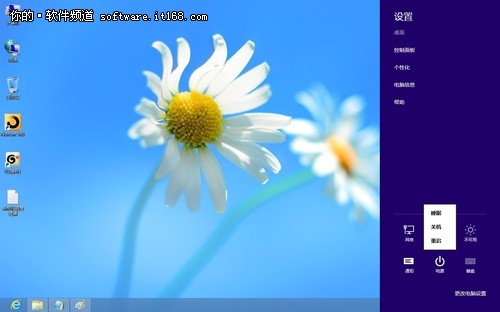
圖 2:Win8 設定頁面
桌面按 Alt + F4 → 關機對話方塊 → Enter 確定。極速關機。
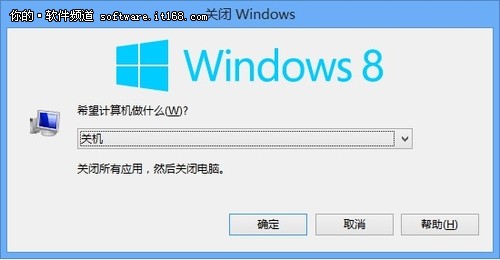
圖 3:Win8 關機介面
開始畫面右上角使用者名稱 → 「登出」 → 返回開始畫面右下角出現「電源」按鈕 → 關機。
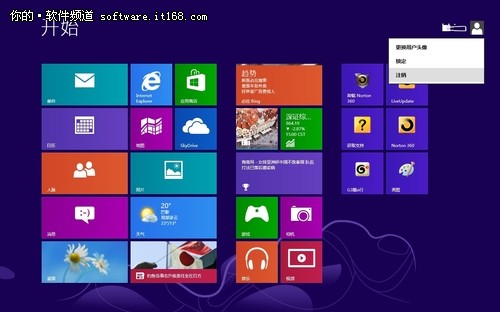
圖 4:Win8 開始畫面
Win + L 鎖定 → 返回鎖定畫面右下角「電源」 → 關機。
Win + I → 設定 Charms 直接開啟 → 下方「電源」 → 「關機」。比 Charms 列少一步。
按 Ctrl + Alt + Del → 右下角電源圖示 → 「關機」。同時提供工作管理員、切換使用者等選項。
掌握 6 招,Win8 關機不再神秘,原来这么简单!
Win8 如何設定帳戶同步?切換 Microsoft 帳戶啟用跨裝置同步功能
Windows 8.1 圖片密碼建立完整教學:手勢解鎖取代傳統密碼
Win8 IE 收藏夹云同步怎么开?登录 Microsoft 账户 + 同步设置开启浏览器选项
Windows 8 同步 IE 收藏夾:Microsoft 帳戶登入、啟用瀏覽器同步設定
Win8.1 不用 QQ 截圖?內建 Win+PrintScreen 全螢幕截圖與畫圖編輯教學
Win8 群組原則啟用「以不同使用者身分執行」,右鍵選單恢復切換身分執行選項