Windows 8 支援以 Microsoft 帳戶登入,可同步設定、應用程式、瀏覽器收藏夾、OneDrive 檔案等至其他裝置。本文說明從本地帳戶切換至 Microsoft 帳戶並啟用同步的完整流程。
操作步驟
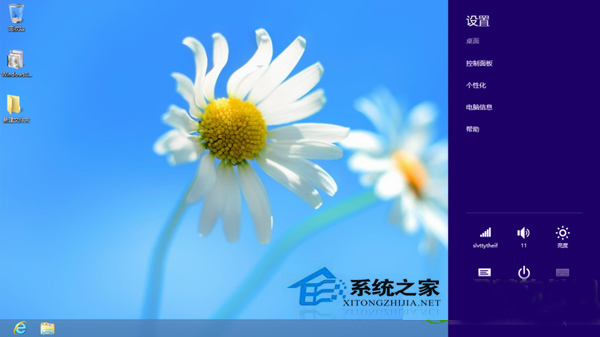
- 滑鼠移至螢幕右上/右下角呼叫 Charms 列 → 「設定」 → 「變更電腦設定」(或 Win+I)。
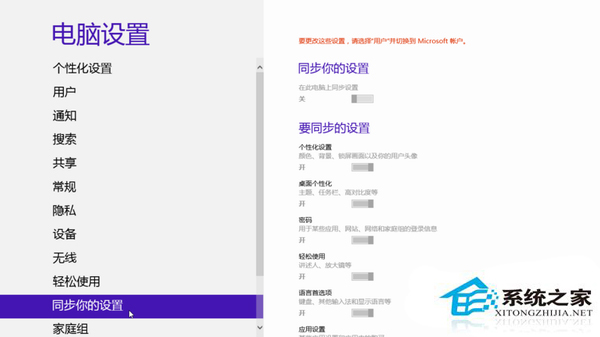
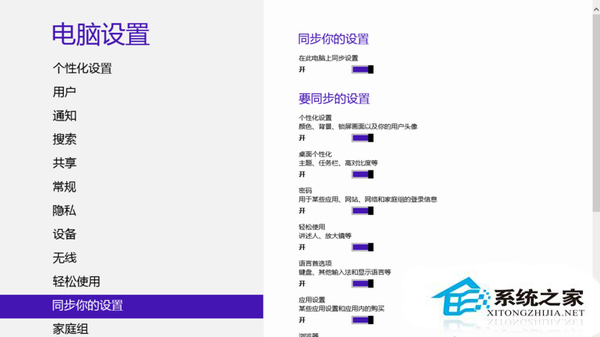
- 選擇「同步處理您的設定」 → 若為本地帳戶,選項皆為灰色不可用。
- 點擊左側「帳戶」 → 「切換至 Microsoft 帳戶」。
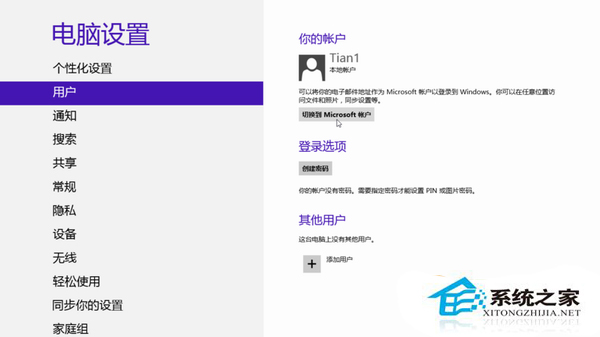
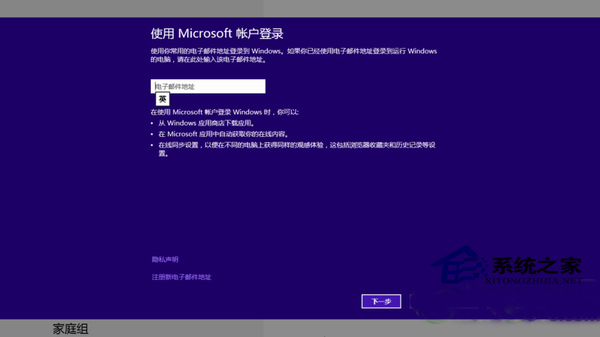
- 輸入現有 Microsoft 帳戶(Hotmail/Outlook)或點擊「註冊新的電子郵件地址」建立新帳戶。
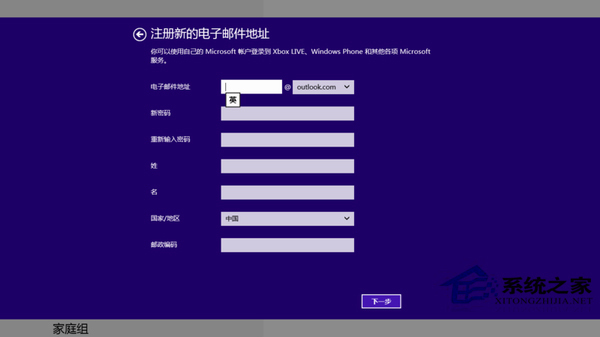
- 驗證帳戶 → 輸入密碼 → 「下一步」完成切換。
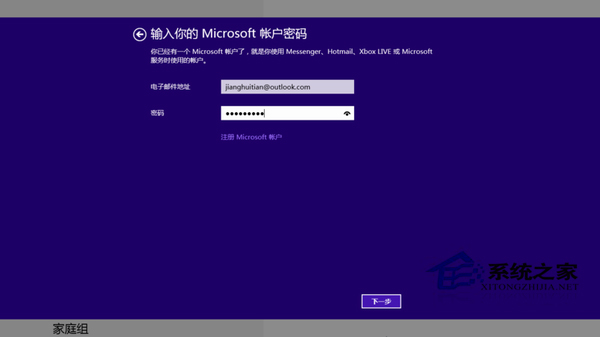
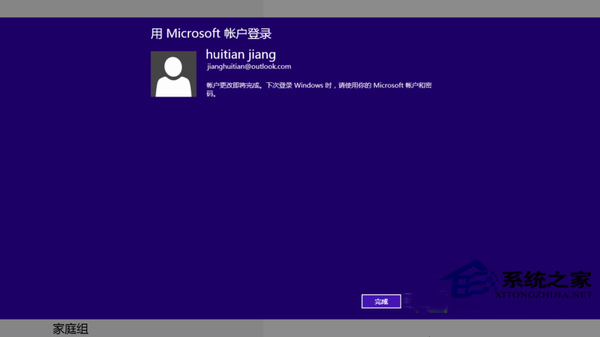
- 切換完成無需重開機,下次登入將使用 Microsoft 帳戶密碼。返回「同步處理您的設定」,選項已預設開啟,可依需求手動關閉特定項目。
帳戶類型差異
- 本地帳戶: 僅限該電腦使用,不支援同步、無法購買應用程式、OneDrive 需另行登入。
- Microsoft 帳戶: 支援跨裝置同步設定/應用/收藏夾、購買應用、OneDrive 整合、雙因素驗證安全性更高。
建議統一使用 Microsoft 帳戶以獲得完整 Windows 8 體驗。若需移除登入密碼,可再次切換回本地帳戶並在建立時留空密碼。