Windows 8 設定預設瀏覽器完整教學(IE/Chrome/Edge/Firefox)
Windows 8 預設使用 IE 開啟網頁連結。若您習慣使用 Chrome、Firefox、Edge 等第三方瀏覽器,可依下列步驟將其設為預設瀏覽器,讓所有超連結自動以慣用瀏覽器開啟。
方法一:透過控制台「預設程式」設定(通用)
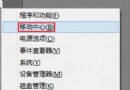
- 回到傳統桌面,右鍵點選開始按鈕(或按 Win + X)選擇「控制台」。
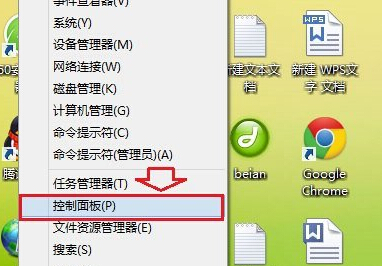
- 在控制台搜尋框輸入「預設程式」,點選「預設程式」。
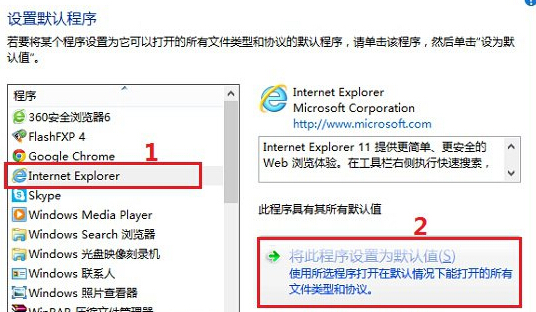
- 點選「設定預設程式」,左側清單選取目標瀏覽器(如 Google Chrome)。
- 右側點選「將此程式設為預設值」,或點選「為此程式選擇預設值」微調特定協定(HTTP、HTTPS、.htm、.html 等)。
- 點選「確定」儲存。
方法二:瀏覽器內建設定(以 Chrome 為例)
- 開啟 Chrome → 右上角選單 →「設定」。
- 左側選單「預設瀏覽器」→ 點選「設為預設」。
- 系統會彈出「預設應用程式」設定頁,確認 Chrome 為網頁瀏覽器預設值。
方法三:Windows 8.1/10 現代化設定介面
- 按 Win + I 開啟「設定」→「系統」→「預設應用程式」。
- 在「網頁瀏覽器」下拉選單選取目標瀏覽器。
常見問題
- 設定後仍用 IE 開啟:請確認已在「設定預設程式」中為目標瀏覽器勾選所有相關協定(HTTP、HTTPS、.htm、.html、.mht、.url 等)。
- 瀏覽器未出現在清單:請重新安裝該瀏覽器,安裝程式會自動註冊預設程式資訊。
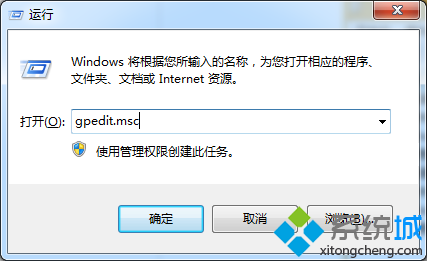
- 企業環境群組原則鎖定:請聯繫 IT 管理員調整群組原則「設定預設瀏覽器」。