Windows 8 專業版/企業版內建 BitLocker 磁碟機加密,可為 USB 隨身碟設定密碼,未輸入密碼無法存取資料,有效防止遺失竊取導致資料外洩。
設定步驟
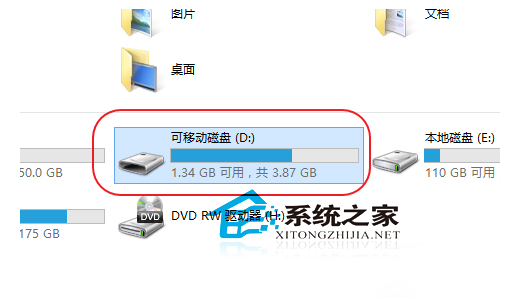
- 插入 USB 隨身碟,確認系統辨識(檔案總管顯示磁碟機代號)
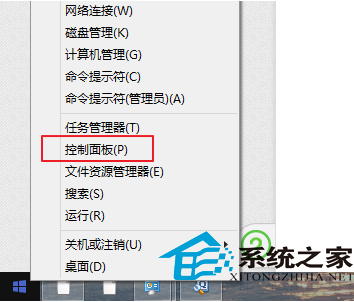
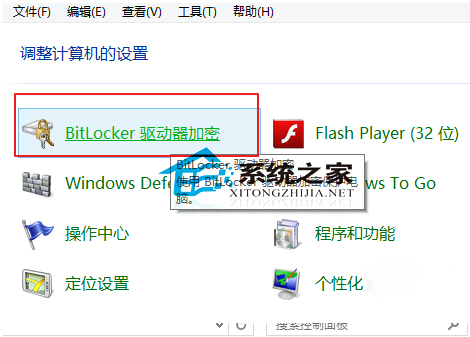
- 開啟「控制台面板」→「系統及安全性」→「BitLocker 磁碟機加密」
- 找到目標 USB 隨身碟 → 點擊「開啟 BitLocker」
- 勾選「使用密碼解鎖磁碟機」 → 輸入/確認密碼 → 下一步
- 選擇備份復原金鑰方式:儲存至 Microsoft 帳戶、儲存至檔案、列印復原金鑰(建議至少兩種)
- 選擇加密範圍:「僅加密已使用磁碟空間」(較快)或「加密整個磁碟機」(較完整)
- 選擇加密模式:「相容模式」(可在 Win 7/8/10/11 讀取)或「新加密模式」(僅 Win 10 1511+)
- 「開始加密」→ 等待完成(視容量與速度數分鐘至數小時)
使用與管理
- 加密後插入電腦會彈出解鎖對話框,輸入密碼即可存取
- 右鍵磁碟機 →「管理 BitLocker」可變更密碼、新增智慧卡、備份復原金鑰、關閉 BitLocker
- 遺忘密碼時,使用復原金鑰(48 位數字)解鎖
版本限制
Windows 8 家用版不支援 BitLocker,需升級專業版/企業版,或使用第三方加密工具(VeraCrypt、Rohos Mini Drive、USB Safeguard)。