舊版 Windows 切換使用者需鎖定或登出再輸入新帳密。Win8 開始畫面右上角直接顯示當前帳戶頭像與名稱,點擊即可秒切換。
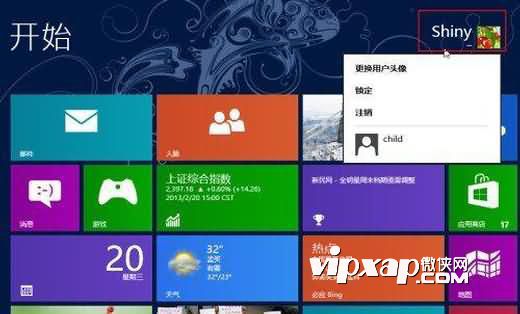
同選單含「變更頭像」、「鎖定」、「登出」,操作極便捷。
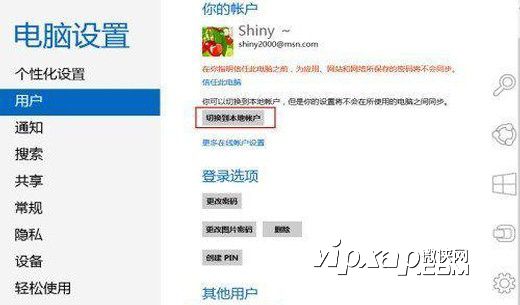
此處可切換 Microsoft/本地帳戶登入模式、新增/移除使用者、變更帳戶類型 (標準/管理員)。
Win8 開始畫面右上角帳戶切換設計極具人性化:免鎖定免登出,點擊即切,密碼驗證後無縫銜接。配合 Microsoft 帳戶雲端同步,多使用者共用裝置體驗大幅提升。
Win8 IE10 新分頁打開彈出視窗:Internet 選項→分頁→勾選「啟用分頁瀏覽」「始終在新分頁中打開彈出視窗」「當前視窗中的新分頁」
升級 Win10 提示「無法確定電腦能否運行」?五大解決方案
IE11 相容性檢視清單網址被清除?加入「最愛」並勾選「保留最愛網站資料」永久保護
Windows 8 查看與執行系統效能評分 (WEI):1.0~9.9 分數完整解讀
Windows 8 程式相容性問題?教你用「相容性疑難解答」快速修復
Windows 8 十一大隱藏實用功能深度解析:混合開機、分螢幕、多工作業複製、可視化操作、實景硬體圖示、情境式設定、進程重啟、圖片密碼、可操作位址列、程式掛起、顯卡評分邏輯