痛點:Win8 平板無右鍵查看檔案大小,不知 App 佔多少空間
Surface 等 Win8 平板從商店下載 App 後,無法像桌面版右鍵查看資料夾大小。透過「可用儲存空間」功能即可輕鬆掌握。
方法一:電腦設定 → 可用儲存空間 (原生、最直觀)
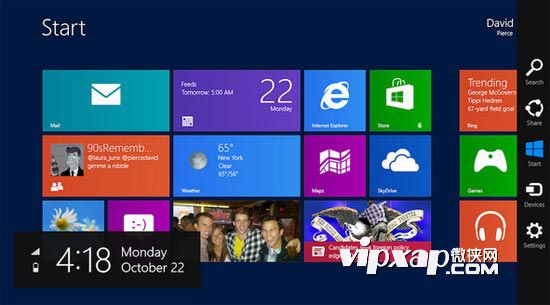
- Charms 列 → 設定 → 變更電腦設定 → 一般。
- 找到「可用儲存空間」 → 點擊「檢視應用程式大小」。
- 列出所有已安裝 App 佔用空間,按大小排序,巨大且不常用者可直接解除安裝釋放空間。
方法二:將「電腦」釘選到開始畫面 (間接查看磁碟剩餘空間)
- 檔案總管右鍵「電腦」→「釘選到開始畫面」。
- 或 Charms 搜尋「電腦」→ 右鍵「釘選到開始畫面」。
- 點擊開始畫面「電腦」磚貼 → 進入傳統桌面檔案總管 → 即可查看各磁碟剩餘空間。
實用建議
- Windows Store 已超過 3 萬款 App,定期檢視佔用空間,移除「體積龐大但不常用」App。
- Surface 64GB 版到手剩約 46GB,空間珍貴,善用此功能維持系統輕盈。