Windows XP Windows 7 Windows 2003 Windows Vista Windows 綜合教學 Linux 系統教學
Windows 10 Windows 8 Windows 2008 Windows NT Windows Server 電腦軟體教學

Win8.1 開啟 CHM 檔案無法顯示內容?三招破解「無法顯示此頁」

編輯:Win8 系統應用技巧

CHM(Compiled HTML Help)是常見的說明文件與電子書格式,但在 Windows 8.1 上開啟時常出現「無法顯示此頁」,網址列顯示 //ieframe.dll/dnserrordiagoff.htm#。這通常是因為檔案被封鎖、路徑包含特殊字元(如 #),或是安全性設定阻擋。以下提供三種實測有效的解決方案。

現象確認

開啟 CHM 檔案時,右側內容區域顯示「無法顯示此頁」,但左側目錄結構正常。這表示 HTML Help 查看器(hh.exe)已啟動,但內容載入被阻擋。
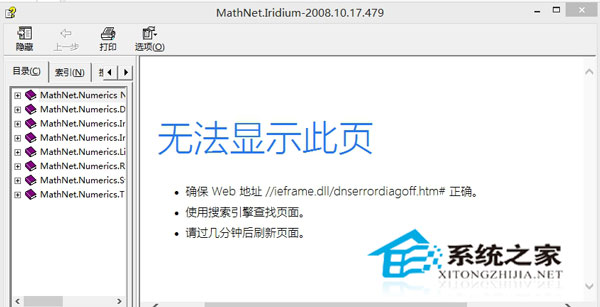
CHM 無法顯示內容錯誤畫面

解決方案一:解除檔案封鎖(最常見、最快)

  1. 在檔案總管中找到該 CHM 檔案,右鍵選擇「內容」。
  2. 在「一般」索引標籤最下方,若出現「安全性」區塊與「解除封鎖」核取方塊,請勾選「解除封鎖」並點選「套用」→「確定」。
  3. 重新開啟 CHM 檔案,內容應可正常顯示。

解決方案二:移除路徑中的特殊字元(# 號)

CHM 格式對路徑中的 # 號極度敏感。若檔案放在類似 C:\C#\Project\doc.chm 的路徑下,必會導致無法顯示。

  • 將資料夾重新命名,移除 # 號(例如改為 C:\CSharp\Project\)。
  • 或將 CHM 檔案移至不含特殊字元的路徑(如 D:\Docs\)。

解決方案三:壓縮包中直接開啟(不想動路徑時的替代方案)

  1. 將 CHM 檔案壓縮為 .rar 或 .zip。
  2. 在壓縮軟體(WinRAR、7-Zip、頻寬等)中直接雙擊開啟 CHM 檔案。
  3. 此時 HTML Help 查看器會從暫存資料夾載入檔案,繞過路徑限制,內容可正常閱讀。

小結

CHM 檔案在 Win8.1 上無法顯示,九成以上是「檔案被封鎖」或「路徑含 # 號」造成。優先嘗試方案一,若無效再檢查路徑;實在不想動原檔位置,方案三最省事。掌握這三招,無論是技術文件、電子書還是離線說明,都能順利閱讀。

Copyright © Windows教程網 All Rights Reserved