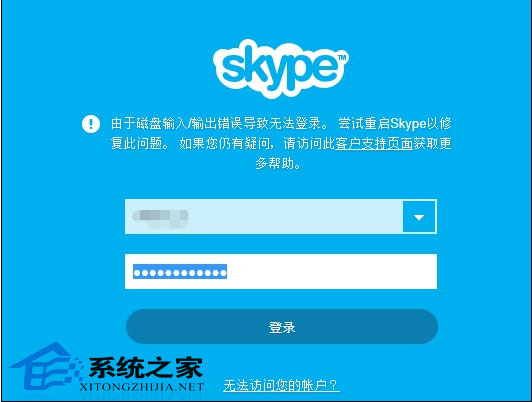
許多 Windows 8 使用者在啟動 Skype 時遇到「磁碟輸入輸出錯誤」,導致無法登入。這通常是因為 %AppData%\Skype 下的用戶設定檔損毀。本文提供兩種修復路徑,其中「刪除並重建用戶資料夾」最徹底有效。
啟動 Skype 後彈出錯誤視窗:「磁碟輸入輸出錯誤」,點選確定後程式自動關閉。重複啟動同樣發生。

Skype.exe。%appdata%\Skype 按 Enter。live: 開頭)。複製其中的 main.db 與 chatsync 資料夾到安全位置。main.db 與 chatsync 複製回新資料夾覆蓋(注意:無法保證 100% 完整還原)。chkdsk /f /r 掃描修復硬碟邏輯錯誤。刪除資料夾會清除本地聊天記錄,務必先備份 main.db 與 chatsync。若使用 Microsoft 帳號登入,雲端同步的近期訊息登入後會自動下載,影響較小。
Win8 工作列圖示變透明/異常?取消釘選或清除圖示快取修復
Windows 8 設定「在同一視窗開啟每個資料夾」:檔案總管選項圖文教學
Win8 必應天氣磚無法更新?執行 wsreset 重設商店快取後重開機
Windows 8 IE10 與內建閱讀器:Metro 全螢幕瀏覽與 PDF 支援
Win8 善用 FastCopy 極速複製大型檔案:支援拖曳、右鍵整合、多種 HDD 模式、命令列操作
Windows 8 無法更新顯示卡驅動程式解決方案:NVIDIA 驅動修改 INF 強制安裝、停用驅動程式強制簽章