Windows XP Windows 7 Windows 2003 Windows Vista Windows 綜合教學 Linux 系統教學
Windows 10 Windows 8 Windows 2008 Windows NT Windows Server 電腦軟體教學

Win8.1 藍牙滑鼠頻繁斷線不穩?關閉電源管理、調整漫遊策略徹底解決

編輯:Win8 系統應用技巧

許多超極本使用者偏愛藍牙滑鼠以節省 USB 埠,但在 Windows 8.1 上常遇到滑鼠頻繁斷線、延遲甚至完全失去連線。經分析,主因在於 Atheros/Qualcomm 藍牙晶片的驅動程式預設啟用「允許電腦關閉此裝置以節省電源」,導致閒置時切斷連線。以下提供完整的裝置管理員設定調整流程。
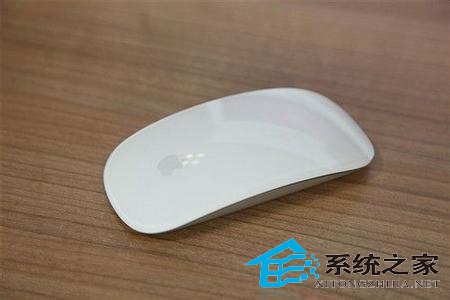
藍牙滑鼠不穩定示意

核心原因:電源管理過度積極

Windows 為省電,預設允許關閉 USB/藍牙控制器與人介面裝置(HID)。對於藍牙滑鼠,這會導致連線中斷、重新配對延遲,體驗極差。

四步驟徹底解決(需在裝置管理員逐一設定)

  1. 允許藍牙裝置尋找此電腦
    設定 → 裝置 → 藍牙與其他裝置 → 更多藍牙選項 → 「允許藍牙裝置尋找這台電腦」打勾。
  2. 停用藍牙控制器省電
    裝置管理員 → 網路介面卡 → Qualcomm Atheros xxx → 右鍵內容 → 「電源管理」索引標籤 → 取消勾選「允許電腦關閉這個裝置以節省電源」 → 切換至「進階」索引標籤 → 將「漫遊積極性」設為 Very High(最高)。
  3. 停用所有 HID 裝置省電並允許喚醒
    裝置管理員 → 人介面裝置 → 每個裝置右鍵內容 → 若有「電源管理」索引標籤 → 取消勾選「允許電腦關閉這個裝置以節省電源」 → 勾選「允許這個裝置喚醒電腦」。
  4. 同步處理滑鼠與 USB 控制器
    同樣對「滑鼠和其他指標裝置」與「通用序列匯流排控制器」下的每個裝置重複步驟 3 的設定。

驗證成效

完成上述設定後重新開機。藍牙滑鼠應不再因閒置而斷線,移動回應即時,喚醒速度顯著提升。對於超極本使用者,這能徹底解決「為了省電反而無法使用」的悖論。

補充建議

  • 確認藍牙驅動程式為最新版(至筆電廠商或 Qualcomm 官網下載)。
  • 若問題持續,嘗試在 BIOS 中關閉「USB 選擇性暫停」或「藍牙省電」選項。
Copyright © Windows教程網 All Rights Reserved