Windows XP Windows 7 Windows 2003 Windows Vista Windows 綜合教學 Linux 系統教學
Windows 10 Windows 8 Windows 2008 Windows NT Windows Server 電腦軟體教學

恢復 Win8 開機 F8 進入進階啟動選單:BCDedit 指令一鍵切換

編輯:Win8 系統應用技巧

前言

Windows 8 預設關閉傳統開機 F8 進階啟動選單,改用圖形化「選擇選項」選單。若習慣使用 F8 進入安全模式、最後正確設定等,可透過 bcdedit 指令恢復傳統模式。

啟用傳統 F8 選單

  1. 以系統管理員身分開啟命令提示字元(Win + X → 命令提示字元 (系統管理員))。
  2. 執行指令:
    bcdedit /set {default} bootmenupolicy legacy
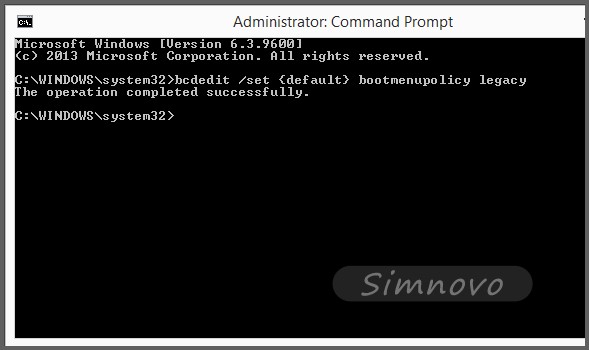
  3. bcdedit 指令執行
  4. 重新開機,開機時連續按 F8 即可進入傳統進階啟動選單(安全模式、安全模式含網路、最後正確設定等)。

恢復預設圖形化選單

執行指令:
bcdedit /set {default} bootmenupolicy standard

重新開機後恢復 Win8 預設現代化啟動選單。

適用範圍

Windows 8、Windows 8.1 通用。Windows 10/11 同樣支援此參數切換。

補充說明

  • 啟用 legacy 後,開機會短暫顯示「Windows 開機管理員」文字選單,按 F8 進入進階選項。
  • 若無法進入命令提示字元,可用安裝媒體開機 → Shift + F10 進入修復環境執行指令。
Copyright © Windows教程網 All Rights Reserved