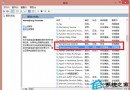
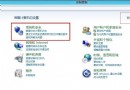
Windows 8 內建 Windows Defender,若另裝第三方防毒軟體(如 360、Kaspersky)易發生衝突導致系統不穩。本文說明兩種進入 Defender 介面的方法,並完整關閉即時防護。
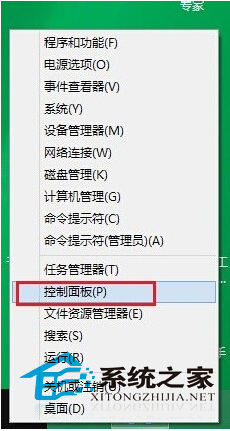
方法一:透過控制台面板進入
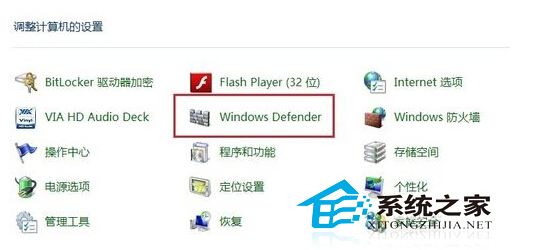
- 右鍵開始按鈕(左下角微軟圖示)→「控制台面板」
- 檢視模式設「大圖示」→ 找到「Windows Defender」開啟
方法二:透過開始畫面進入
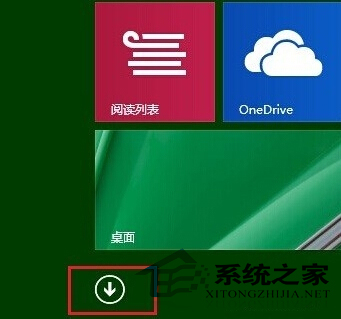
- 左鍵點擊開始按鈕進入 Metro 介面
- 點擊下方向下箭頭展開所有應用
- 找到「Windows Defender」啟動
關閉即時防護步驟
- 開啟 Windows Defender 介面後,切換至「設定」索引標籤
- 左側選擇「即時防護」
- 取消勾選「開啟即時防護 (建議)」
- 點擊「儲存變更」
重要提醒
- 關閉 Defender 後,務必確認第三方防毒軟體正常運作且即時掃描開啟,否則系統處於無防護狀態
- Windows 8.1/10 同樣適用,介面略有差異但邏輯相同
- 若需重新啟用,同樣路徑勾選即可