Windows 8 從開始畫面「解除安裝」 Metro 應用,實際上僅移除使用者層級的應用註冊,核心檔案仍保留在 C:\Program Files\WindowsApps(需提權才能存取)。本文說明如何徹底清除。
階段 1:開始畫面解除安裝(移除使用者註冊)
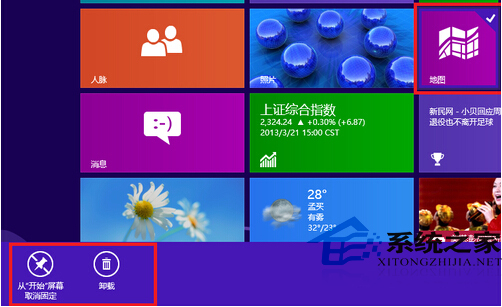
1. 開始畫面找到目標應用(以「地圖」為例)→ 右鍵 →「解除安裝」
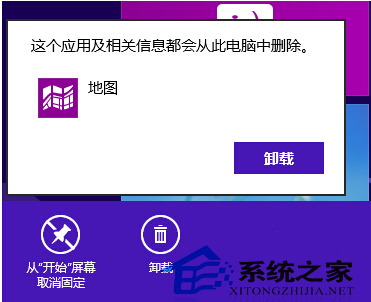
2. 確認對話框再次點擊「解除安裝」
3. 應用從開始畫面消失
階段 2:刪除 WindowsApps 殘留檔案(需管理員權限)
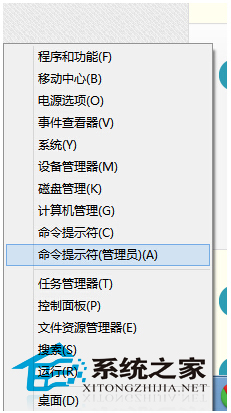
1. Win + X →「命令提示字元 (系統管理員)」
2. 取得 WindowsApps 資料夾權限:
takeown /f "C:\Program Files\WindowsApps" /r
icacls "C:\Program Files\WindowsApps" /grant administrators:F /t
3. 進入資料夾,找到對應應用程式資料夾(名稱含套件全名,如 Microsoft.BingMaps_...)刪除
使用 PowerShell 一鍵移除:
Get-AppxPackage *BingMaps* | Remove-AppxPackage此指令會同時移除使用者註冊與系統佈建套件,相當於徹底清除。將 *BingMaps* 替換為目標應用關鍵字(可先用 Get-AppxPackage 查詢完整名稱)。