Visual C++ 6.0 在 Windows 7 以上版本相容性不佳,Windows 8.1 安裝後常閃退或無法偵錯。透過重新命名執行檔並設定 Windows 7 相容模式可大幅改善。
操作步驟
- 安裝 VC++ 6.0 完成後勿執行
- 右鍵捷徑 →「開啟檔案所在位置」
- 將
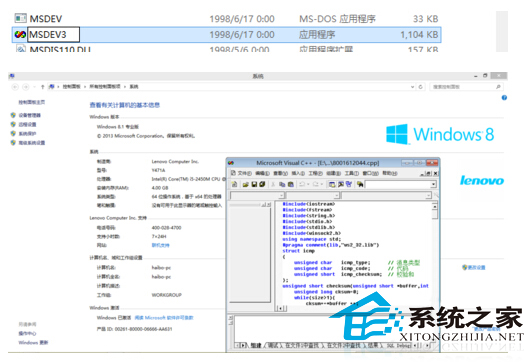
MSDEV.exe 重新命名為 MSDEV3.exe(避免系統辨識攔截)
- 右鍵
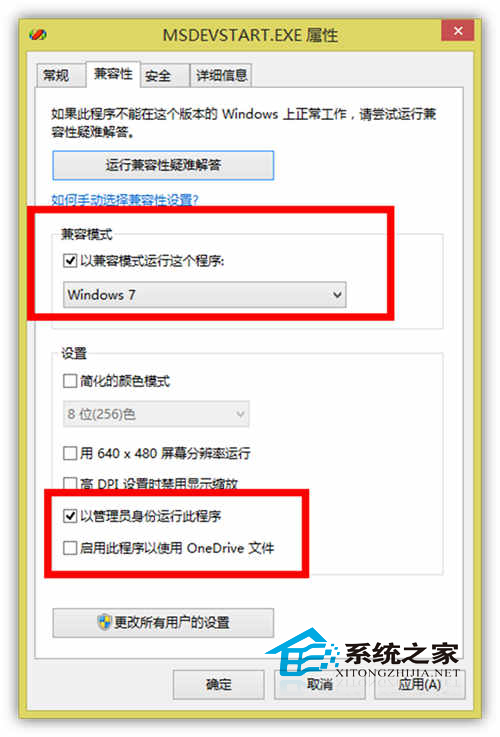
MSDEV3.exe →「內容」→「相容性」索引標籤
- 勾選「以相容模式執行這個程式」→ 選擇「Windows 7」
- 建議同時勾選「以系統管理員身分執行此程式」
- 確定套用
原理與補充
- 重新命名執行檔可繞過應用程式相容性資料庫的自動套用規則
- Windows 7 相容模式模擬舊版 API 行為,解決多數閃退、偵錯失效問題
- 若仍有問題,嘗試安裝 VC6 SP6 修正包 或改用 Visual Studio 2008/2010 Express 等現代替代方案
- 64 位元系統需確認安裝路徑在
C:\Program Files (x86)\Microsoft Visual Studio\VC98