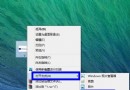
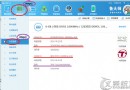
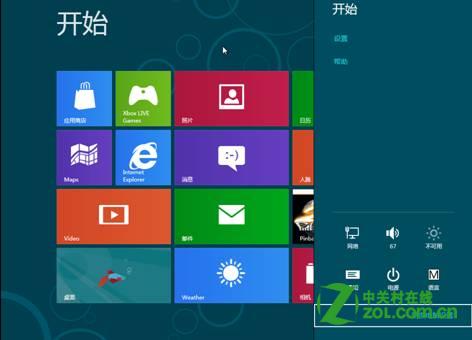
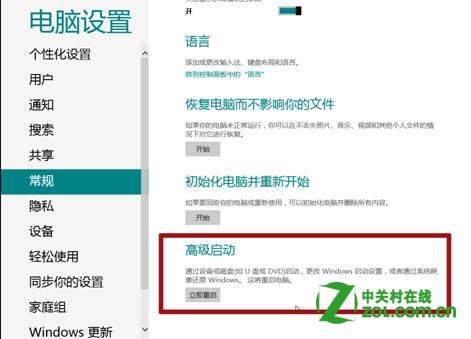
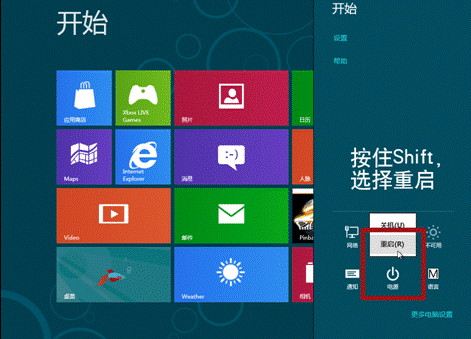
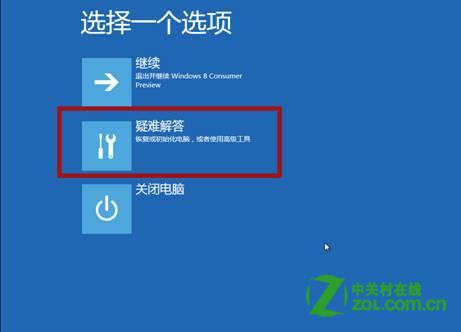
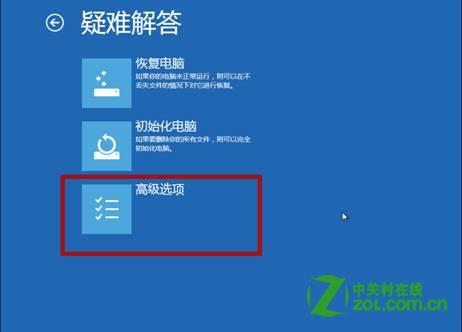
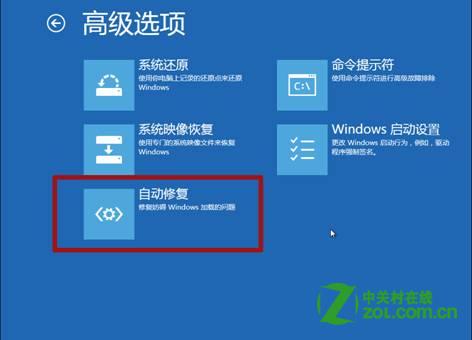
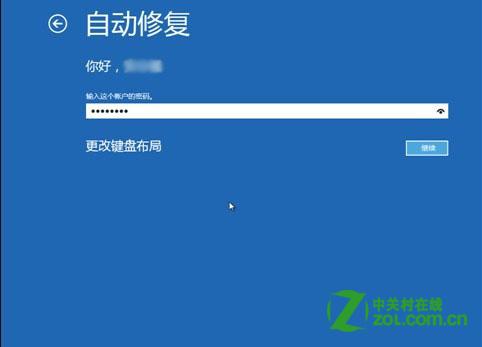
為了提升開機速度,Windows 8 移除了傳統開機時按 F8 進入「進階啟動選項」的機制(開發者預覽版曾支援 Shift+F8,消費者預覽版已取消)。系統偵測到問題時會自動進入修復環境,但使用者也可手動觸發。
若需確認 Windows 復原環境 (Windows RE) 是否啟用,可在命令提示字元 (系統管理員) 執行 reagentc /info;若顯示「已啟用 Windows RE: 0」則為停用,可執行 reagentc /enable 啟用。


Windows 8 快速打開命令提示符 (CMD) 三種方法
Win8 任務管理器被停用怎麼辦?修改登錄 DisableTaskmgr 值或匯入 REG 檔一鍵恢復
Win8/8.1 查看 DirectX 版本 dxdiag 指令一鍵搞定
Windows 8 亟待改進的設計細節:開始按鈕、Metro 介面與中文字體
Windows 8.1 從 Microsoft 帳戶切換為本地帳戶教學
Win8 筆電設定自動搜尋無線網路 (WLAN AutoConfig 服務啟用) 教學
Windows 8 建立 Wi-Fi 熱點完整指令教學:netsh hostednetwork 建立虛擬 AP 與網際網路連線共用