Windows XP Windows 7 Windows 2003 Windows Vista Windows 綜合教學 Linux 系統教學
Windows 10 Windows 8 Windows 2008 Windows NT Windows Server 電腦軟體教學

Win8 任務管理器被停用怎麼辦?修改登錄 DisableTaskmgr 值或匯入 REG 檔一鍵恢復

編輯:Win8 系統應用技巧

執行不明腳本/優化工具後,任務管理器被停用 (右鍵工作列無反應、Ctrl+Shift+Esc 無反應)。核心機制:登錄機碼 HKCU\Software\Microsoft\Windows\CurrentVersion\Policies\System\DisableTaskmgr 被設為 1。修改回 0 即可恢復。
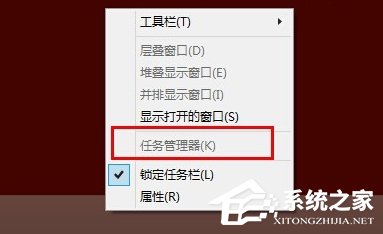
方法一:手動編輯登錄 (圖文詳解)

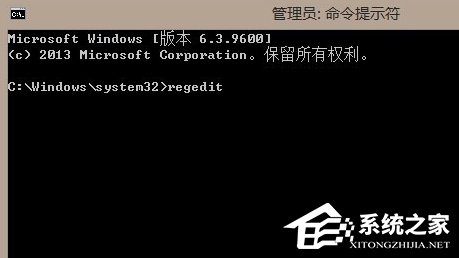
  1. 以管理員身分開啟命令提示字元 → 輸入 regedit 開啟登錄編輯器。
  2. 展開至:HKEY_CURRENT_USER\Software\Microsoft\Windows\CurrentVersion\Policies\System。
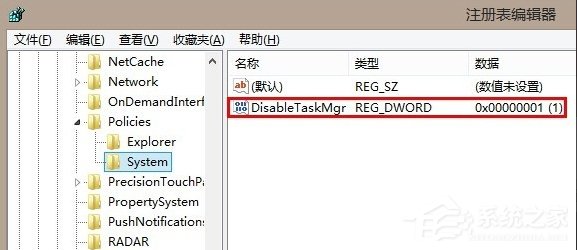
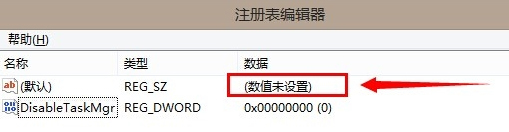
  3. 右側找到 DisableTaskmgr (DWORD),若無則右鍵空白處 → 新增 → DWORD (32 位元) → 命名 DisableTaskmgr。
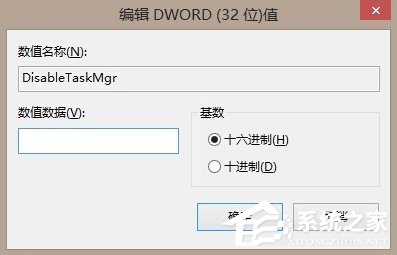
  4. 雙擊修改數值資料為 0 (十六進位) → 確定。
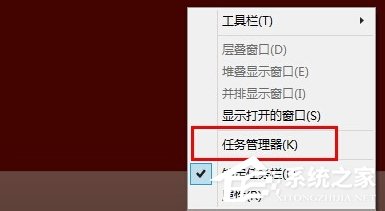
  5. 關閉登錄編輯器,任務管理器即刻恢復。

方法二:匯入 REG 檔一鍵修復 (最快、適合批量部署)

  1. 新建文字文件,貼上以下內容:
Windows Registry Editor Version 5.00
[HKEY_CURRENT_USER\Software\Microsoft\Windows\CurrentVersion\Policies\System]
"DisableTaskmgr"=dword:00000000
  1. 另存為任意檔名 .reg (如 EnableTaskMgr.reg)。
  2. 雙擊執行 → 「是」確認匯入 → 完成。

適用範圍與原理

  • Windows 7 / 8 / 8.1 / 10 / 11 通用 (機碼路徑相同)。
  • DisableTaskmgr = 1 為「停用」,0 為「啟用」。此為**群組原則** / **登錄原則** 控制介面,優先順序高於使用者介面設定。
  • 若為網域環境,可能由網域群組原則 (GPO) 強制套用,本機修改會被定期覆蓋,需請 IT 管理員調整 GPO。

預防建議

  • **勿隨意下載/執行來源不明的 .bat/.cmd/.vbs/.reg/.exe 檔案**,特別是標榜「一鍵優化」「關閉遙測」「加速系統」等腳本。
  • 定期建立系統還原點,遇到異常可快速回滾。
  • 使用標準使用者帳號日常操作,降低惡意腳本修改系統關鍵設定的權限。

一個 REG 檔,任務管理器滿血復活——拒絕不明腳本,守護系統完整性!

Copyright © Windows教程網 All Rights Reserved