Windows 8.1 檔案總管提供豐富的視圖自訂功能,善用可大幅提升檔案管理效率。本文介紹五大重組技巧。
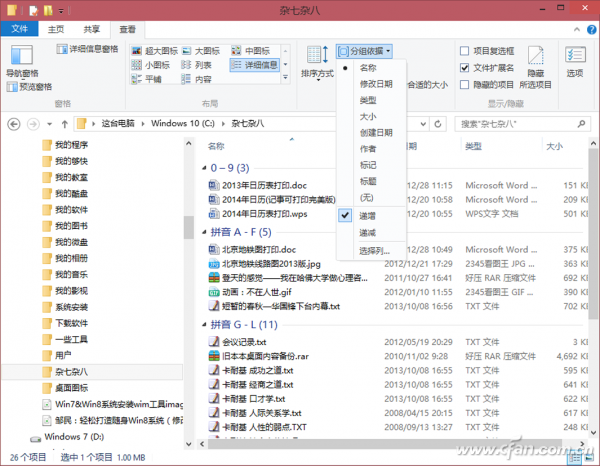
1. 圖書索引式分組 (依名稱/日期/類型/大小/作者)
- 「檢視」分頁 →「版面配置」→「詳細資料」→「群組依據」選「名稱」→ 自動以 0-9、A-Z 索引分組。
- 可切換遞增/遞減,選「無」取消分組。
2. 縱向篩選 (類型) + 橫向篩選 (屬性欄位)
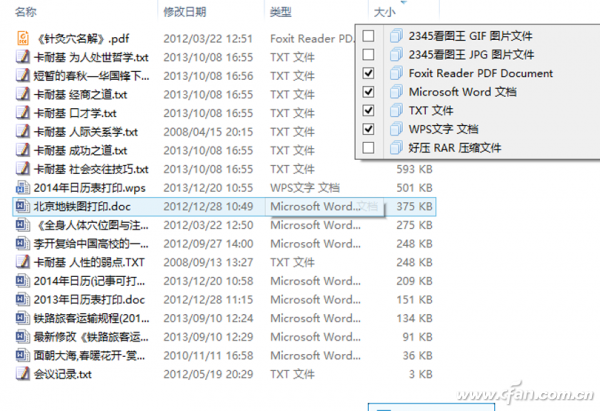
- 縱向:「類型」欄位下拉箭頭 → 勾選需顯示的副檔名 (如 .txt, .pdf, .docx)。
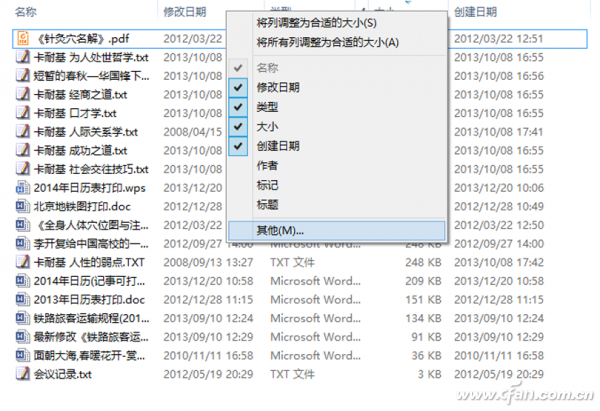
- 橫向:標題列右鍵 → 勾選/取消欄位 (名稱、修改日期、類型、大小、建立日期等);或「檢視」→「目前檢視」→「新增欄位」/「選擇欄位」。
3. 資料夾視圖克隆 (套用樣板到同類資料夾)
- 調整某資料夾為喜好視圖 (如「超大圖示」)。
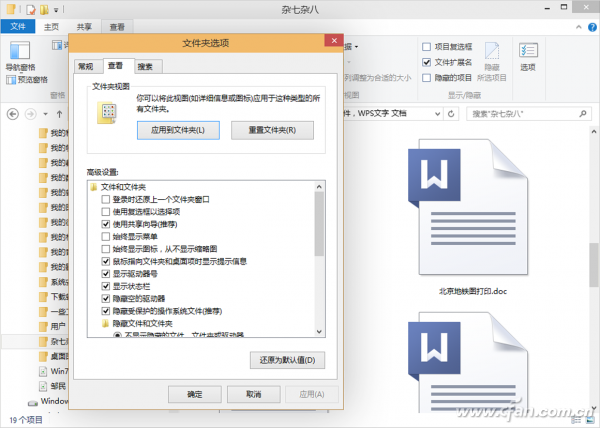
- 「檢視」→「選項」→「檢視」分頁 →「資料夾檢視」→「套用至資料夾」。
- 同類資料夾 (如圖片庫) 將自動套用此視圖。
4. Metro 應用列表倒置 (傳統桌面程式優先顯示)
- Win+R →
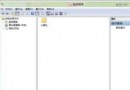
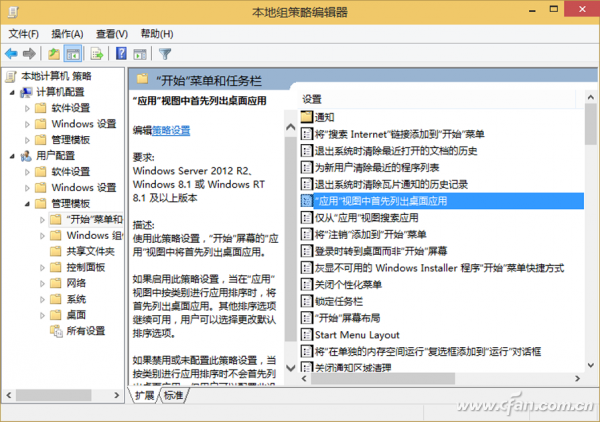
gpedit.msc →「使用者設定」→「系統管理範本」→「開始功能表和工作列」。
- 雙擊「應用程式檢視中優先列出桌面應用程式」→「已啟用」。
5. 應用視圖空間擴展 (顯示更多應用)
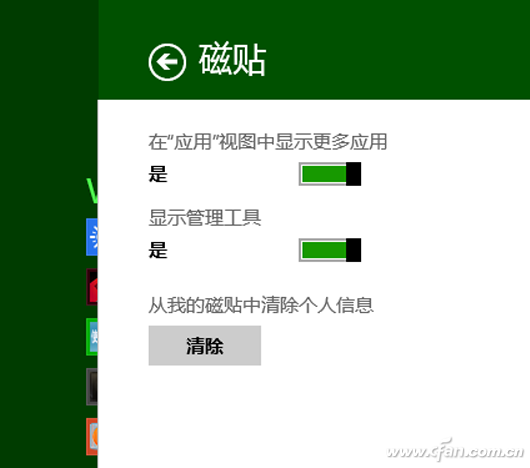
- Metro 介面右側 Charms 列 →「設定」→「磁磚」→ 開啟「在應用程式檢視中顯示更多應用程式」。
- 列表密度增加,單畫面容納更多項目。
分頁視圖補充: Win8.1 支援 Metro 應用與桌面視窗並排分頁 (2-4 個視窗視解析度而定),左側應用列表拖曳即可排版。更多檔案管理與介面客製化教學,請關注電腦教程專欄,歡迎加入電腦辦公群(189034526)。