Windows XP Windows 7 Windows 2003 Windows Vista Windows 綜合教學 Linux 系統教學
Windows 10 Windows 8 Windows 2008 Windows NT Windows Server 電腦軟體教學

Win8 更改桌面儲存路徑:將桌面資料夾移至非系統盤,減輕 C 槽壓力

編輯:Win8 系統應用技巧

Windows 8 預設桌面資料夾位於 C:\Users\使用者名稱\Desktop,長期將大量檔案放置桌面會壓縮系統盤空間,影響系統效能。透過桌面資料夾「位置」索引標籤的「移動」功能,可將桌面完整遷移至 D、E 等資料盤,檔案自動轉移,捷徑路徑自動更新。

操作步驟

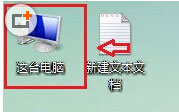
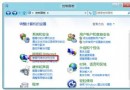
  1. 回到傳統桌面 → 雙擊「這台電腦」。
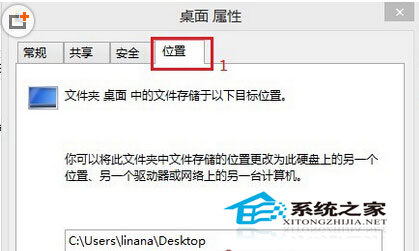
  2. 進入 C 槽 → Users\你的使用者帳號 → 找到「桌面」資料夾 → 右鍵「內容」。
  3. 切換至「位置」索引標籤 → 點選「移動」。
  4. 在彈出視窗選擇目標磁碟機(如 D:\Desktop 或 E:\MyDesktop)→ 「選取資料夾」→ 「確定」。
  5. 系統詢問「是否將舊位置的所有檔案移動到新位置?」→ 「是」。

這台電腦
桌面資料夾內容
移動桌面位置

驗證與注意事項

  • 移動完成後,桌面圖示、檔案皆在新位置,操作體驗無差異。
  • 系統環境變數 %USERPROFILE%\Desktop 自動指向新路徑,應用程式存取桌面無影響。
  • 建議目標磁碟機為固定硬碟/SSD,避免使用可移動裝置(拔除後桌面會消失)。
  • 同樣方法可移動「文件」、「圖片」、「下載」等使用者資料夾。

結語

Windows 8 內建資料夾重導向功能,幾步點擊即可將桌面遷移至資料盤。不僅釋放 C 槽空間,也讓系統重裝時資料更安全(只需備份資料盤)。養成「桌面只放捷徑、檔案存資料盤」習慣,系統效能更持久。

Copyright © Windows教程網 All Rights Reserved