許多用戶希望將重要資料備份至光碟,但又不想安裝第三方燒錄軟體。其實 Windows 8 內建了資料光碟燒錄功能,操作直覺且免安裝,以下將詳細說明如何使用檔案總管完成燒錄。
燒錄步驟
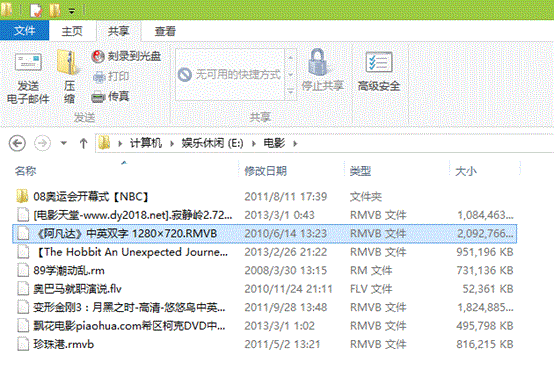
- 在檔案總管中選取欲燒錄的檔案或資料夾,點選功能區的「共用」索引標籤,再點擊「燒錄到光碟」。
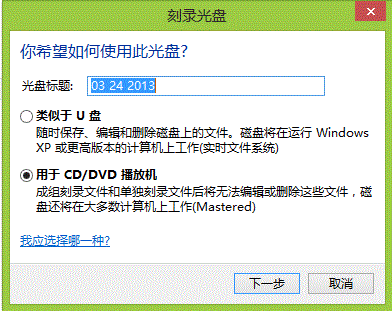
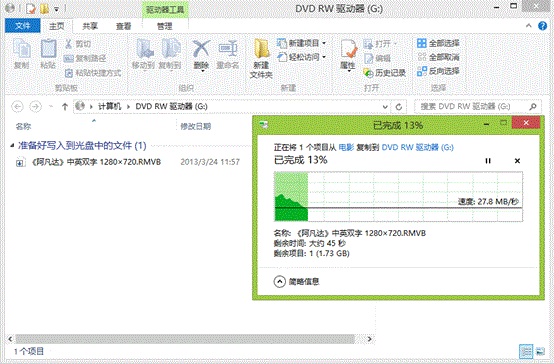
- 彈出的對話方塊中選擇「用於 CD/DVD 播放機」(Mastered 格式),點擊「下一步」。系統會開始將檔案複製到暫存區。
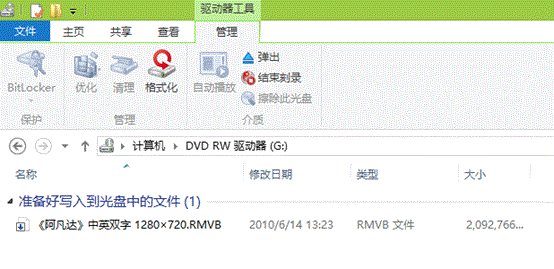
- 複製完成後,桌面右下角會彈出提示「您有等待寫入光碟的檔案」,點擊該通知進入光碟機目錄。
- 在光碟機視窗中,切換到「管理」索引標籤,點選「完成燒錄」。
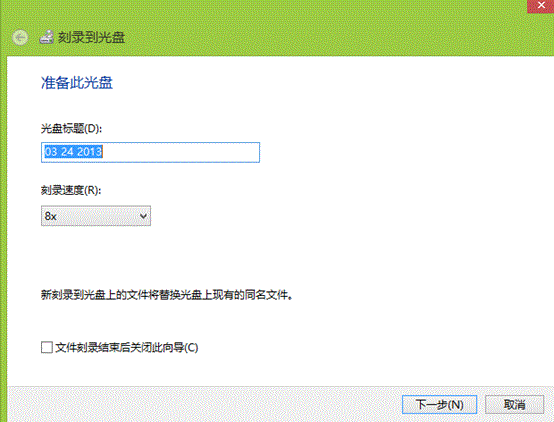
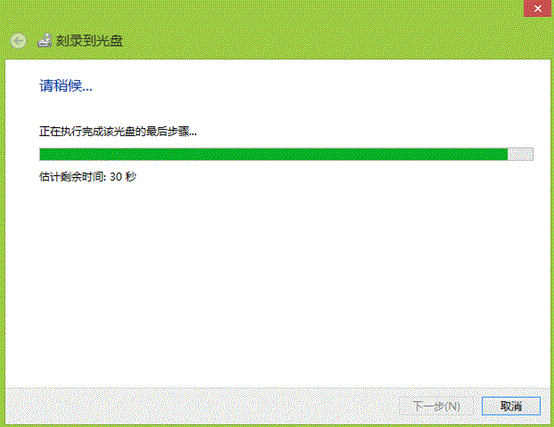
- 依嚮導指示點擊「下一步」,系統開始寫入資料。燒錄完成後光碟機會自動彈出,即大功告成。

小提醒
- 若選擇「像 USB 快閃記憶體一樣」(Live File System),光碟需支援多階段燒錄,且相容性較低,建議一般資料備份採用 Mastered 格式。
- 燒錄過程請勿執行高負載工作,以免造成寫入失敗。