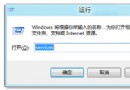
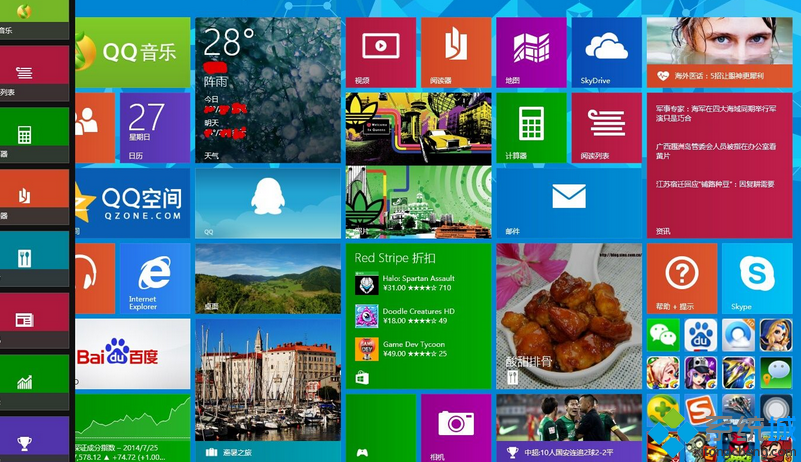
Windows 8 Consumer Preview 中,Chrome、Firefox 等第三方瀏覽器在自身設定頁面點擊「設為預設瀏覽器」常無反應。原因在於 Metro 介面的預設應用程式關聯機制改變,必須透過控制台「預設程式」手動指定。
圖文設定步驟
- 滑鼠移至螢幕右上/右下角呼叫 Charms 列,點擊「設定」。
- 點擊「控制台」進入傳統控制台。
- 檢視模式設為「類別」,點擊「程式」>「預設程式」。
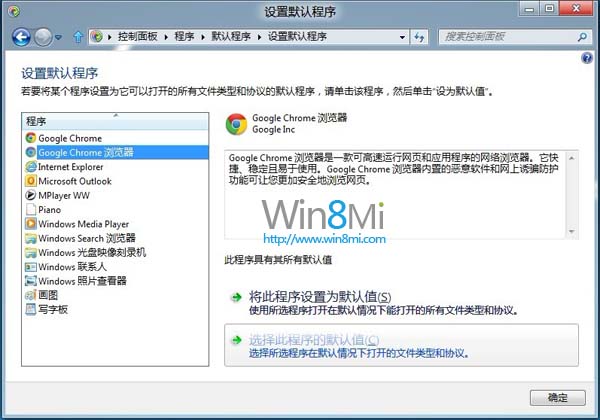
- 點擊「設定預設程式」。
- 左側清單選擇「Google Chrome」(或 Firefox、Opera 等)。
- 右側點擊「將此程式設為預設值」。
- 等待設定完成,點擊「確定」。
同理適用於其他應用程式
- 影音播放器:PotPlayer、VLC、KMPlayer 等設為預設影片/音樂播放器。
- 圖片檢視器:IrfanView、XnView、Windows 相片檢視器。
- PDF 閱讀器:Adobe Reader、Foxit Reader、SumatraPDF。
- 壓縮檔:WinRAR、7-Zip、Bandizip。
Windows 8.1/10 改進
Windows 8.1 起,在「設定」>「應用程式」>「預設應用程式」提供 Metro 風格的預設應用設定介面,第三方瀏覽器的「設為預設」按鈕亦能正常跳轉至該頁面,操作更直覺。Windows 10 更進一步整合為「設定」>「應用程式」>「預設應用程式」,支援按檔案類型/協定/應用程式三維度設定。