Windows 8 開機速度驚人,核心技術是「混合開機」。它結合「傳統冷開機」與「休眠」:關機時僅登出使用者、關閉使用者工作階段,但將核心工作階段 (Kernel Session) 寫入 hiberfil.sys 休眠檔;下次開機直接讀取休眠檔還原核心狀態,省略驅動載入、服務啟動等耗時步驟,大幅縮短開機時間。
確認混合開機是否啟用
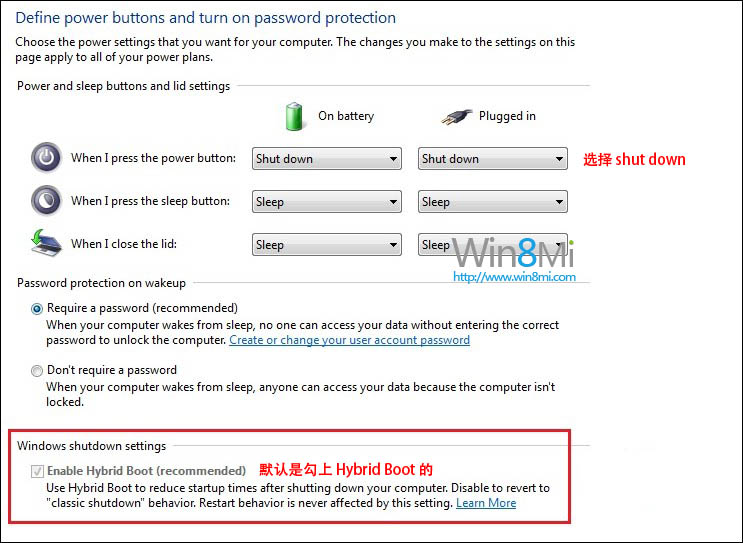
- 控制台 > 「電源選項」 (或 Win+W 搜尋「電源選項」)。
- 左側點擊「選擇電源按鈕的功能」。
- 點擊「變更目前無法使用的設定」 (需系統管理員權限)。
- 在「關機設定」區塊,確認「開啟快速啟動 (建議)」已勾選。
- 同頁面「電源按鈕與鎖定畫面設定」區塊,確認「當我按下電源按鈕」設為「關機」。
混合開機優缺點分析
| 優點 | 缺點/限制 |
|---|
| 開機速度極快 (傳統 HDD 可達 10-20 秒,SSD 更快) | 雙系統環境下切換作業系統困難 (關機非真正關機) |
| 節省休眠耗電量 (僅核心休眠,非完整系統休眠) | 系統更新/驅動安裝後需「重新開機」而非「關機再開機」才能生效 |
| 應用程式狀態可快速還原 | 若遇核心層級錯誤,關機重開無法清除,需執行「重新開機」 |
如何關閉混合開機 (適用雙系統、驅動測試、故障排除)
方法一:圖形介面 (最簡單)
- 同「確認步驟」1-3 進入「選擇電源按鈕的功能」>「變更目前無法使用的設定」。
- 取消勾選「開啟快速啟動 (建議)」。
- 儲存變更,重新開機生效。
方法二:群組原則 (企業版/專業版適用)
- Win+R 輸入
gpedit.msc 開啟群組原則編輯器。
- 瀏覽:
電腦設定 > 系統管理範本 > 系統 > 關機。
- 雙擊「需要使用快速啟動」,設為「已停用」。
- 確定,執行 Win+R
gpupdate /force 強制套用,重新開機。
方法三:命令提示字元 (快速)
powercfg /h off
此指令同時關閉休眠與混合開機。若需保留休眠功能僅關閉混合開機,請用方法一或二。
關機 vs 重新開機 的差異
- 關機 (混合開機啟用時):登出使用者 + 核心休眠 → 下次開機極快,但核心狀態保留。
- 重新開機:完整關閉核心工作階段 + 重新初始化硬體/驅動/服務 → 套用更新、驅動、清除核心錯誤狀態。
- 建議:安裝 Windows Update、驅動程式、系統設定變更後,務必選擇「重新開機」而非「關機」。
實用小技巧
- 若覺得關機流程繁瑣,可在電源選項設定「按下電源按鈕」為「關機」,輕按機箱電源鈕即可觸發混合關機 (切勿長按 4 秒以上,會觸發強制斷電)。
- Windows 8.1/10 繼承並優化此技術,稱為「快速啟動」,原理相同,設定位置相同。