Windows XP Windows 7 Windows 2003 Windows Vista Windows 綜合教學 Linux 系統教學
Windows 10 Windows 8 Windows 2008 Windows NT Windows Server 電腦軟體教學

Windows 8 自製開始畫面關機/重啟/鎖定/登出磚塊捷徑

編輯:Win8 系統應用技巧

Windows 8 自製開始畫面關機/重啟/鎖定/登出磚塊捷徑

Windows 8 移除傳統開始選單關機按鈕,若不想安裝第三方開始選單軟體,可自行建立捷徑並釘選到開始畫面,打造專屬電源管理磚塊群組。

建立捷徑步驟

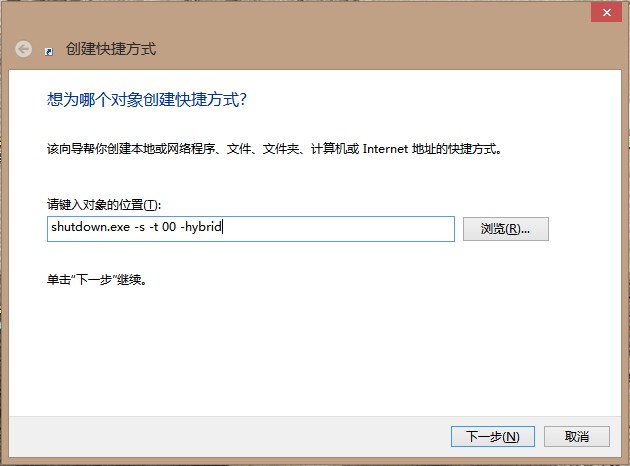
  1. 桌面右鍵 →「新增」→「捷徑」。
  2. 輸入對應指令:
功能指令
關機shutdown.exe -s -t 00 -hybrid
重啟shutdown.exe -r -t 00
鎖定rundll32.exe user32.dll,LockWorkStation
登出shutdown.exe -l
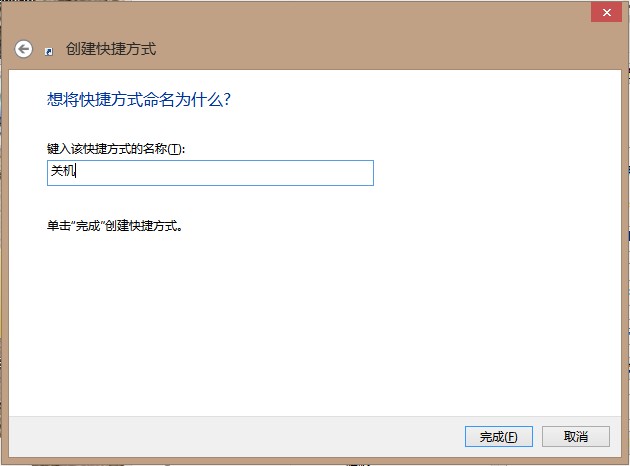
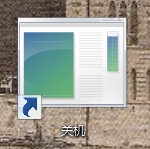
  1. 點選「下一步」,命名捷徑(如「關機」)。
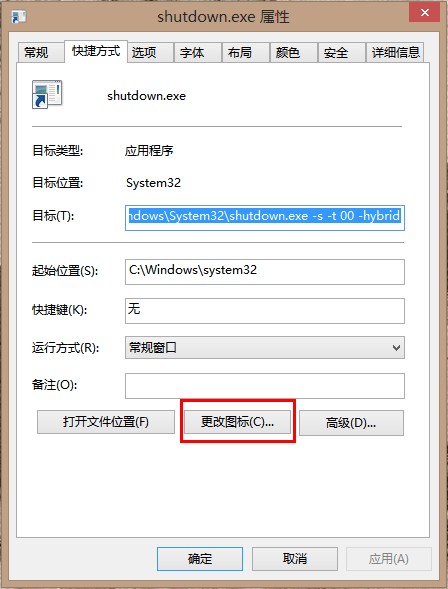
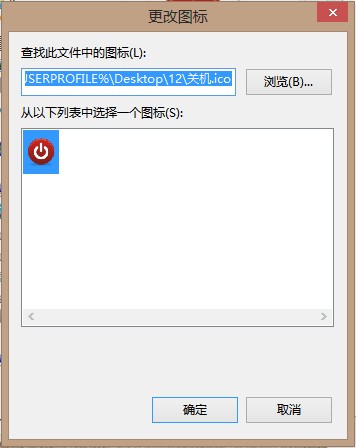
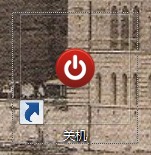
  2. 右鍵捷徑 →「內容」→「變更圖示」,選擇系統圖示或自備 .ico 檔案。
  3. 新增捷徑精靈 輸入指令 命名捷徑 選擇圖示 瀏覽圖示路徑 完成捷徑

釘選到開始畫面

  1. 將所有捷徑複製到開始畫面程式資料夾:
    C:\ProgramData\Microsoft\Windows\Start Menu\Programs
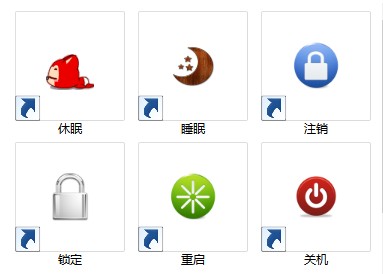

    (需管理員權限,若系統碟非 C: 請自行調整)。
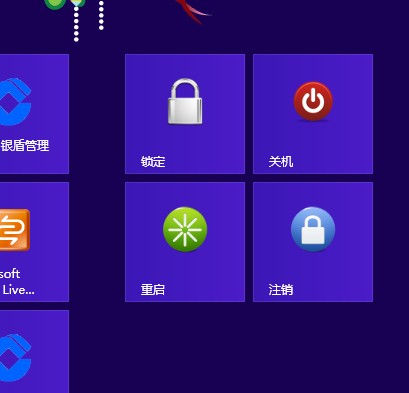
  2. 在開始畫面最右側找到新增捷徑,按住左鍵拖曳至右側空白處直到出現垂直分隔線,建立新群組。
  3. 建立新群組 拖曳建立群組
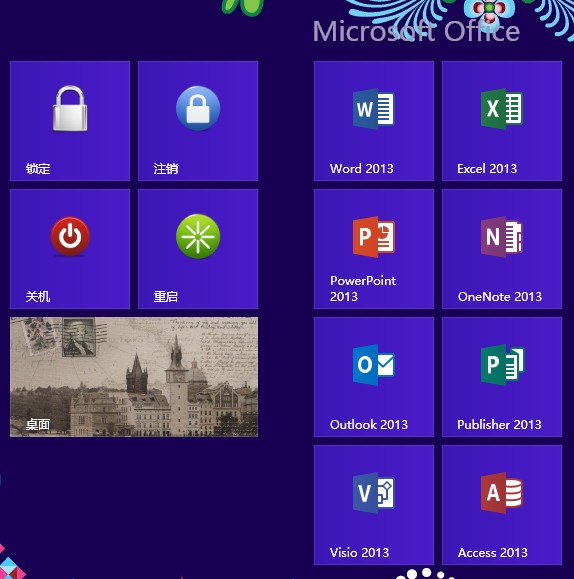
  4. 按住 Ctrl + 滑鼠滾輪縮小開始畫面,將群組移至最底端,並將桌面磚塊一併移入,整理為專屬電源管理區。
  5. 整理群組位置 最終效果

進階:睡眠與休眠捷徑(需批次檔繞過限制)

睡眠指令 rundll32.exe powrprof.dll,SetSuspendState 0,1,0 若休眠功能開啟會直接進入休眠。需建立批次檔切換休眠狀態:

:: 休眠.bat
powercfg -hibernate on
shutdown -h

:: 睡眠.bat
powercfg -hibernate off
rundll32.exe powrprof.dll,SetSuspendState 0,1,0

將批次檔轉換為執行檔(如 Bat To Exe Converter)後再建立捷徑,即可正常釘選到開始畫面。

Copyright © Windows教程網 All Rights Reserved