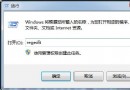
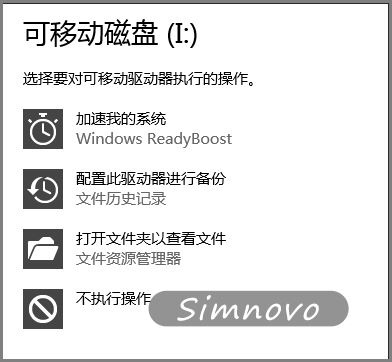
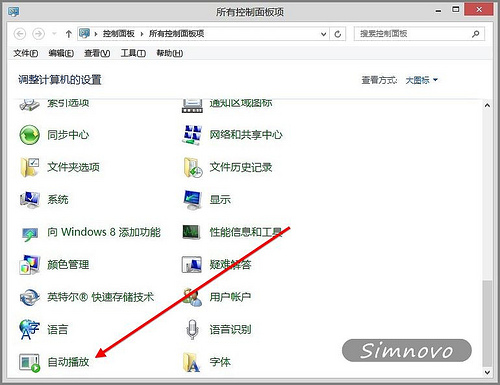
Windows 自動播放功能雖方便,卻是病毒透過 USB、光碟傳播的主要管道(利用 autorun.inf 啟動惡意程式)。Windows 8 預設開啟自動播放,建議依需求關閉或僅保留特定媒體類型。
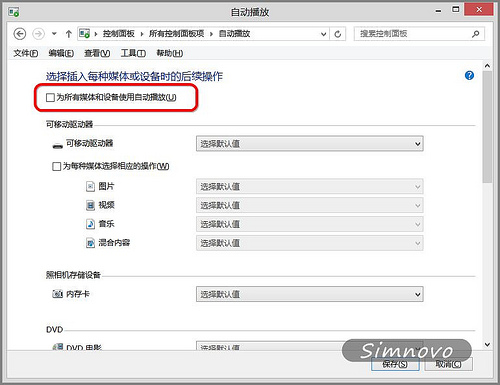
gpedit.msc 開啟本機群組原則編輯器。電腦設定 → 系統管理範本 → Windows 元件 → 自動播放原則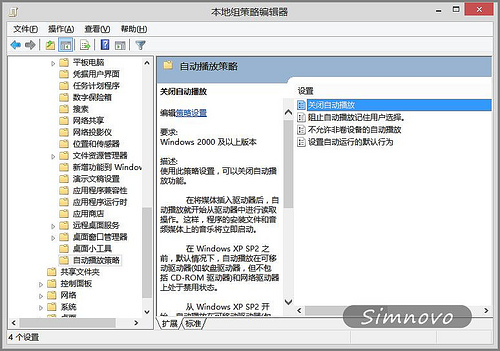
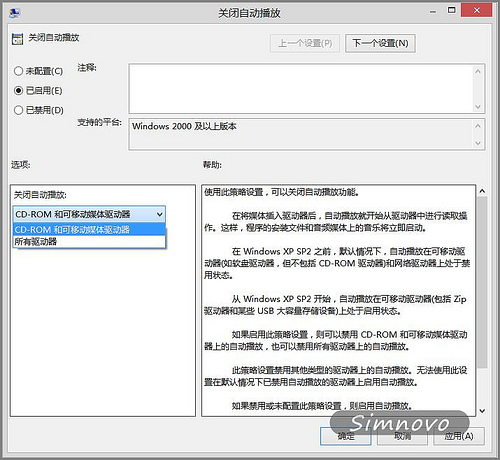
; 關閉所有磁碟機自動播放
[HKEY_CURRENT_USER\Software\Microsoft\Windows\CurrentVersion\Policies\Explorer]
"NoDriveTypeAutoRun"=dword:000000ff

; 恢復預設
"NoDriveTypeAutoRun"=dword:00000091
另存為 .reg 匯入即可快速切換,適合製作批次腳本部署。
Win8 遠端桌面連線失敗提示「憑證不工作」?群組原則啟用「允許委派儲存的認證」或修改網路存取共享模型
Windows XP 升級 Windows 8/8.1 完整指南:硬體需求、資料遷移、購買管道、安裝流程與產品金鑰
Win8 Metro 版 QQ 如何登出?AppBar 與 Charms 登出法
Windows 8 驅動程式強制簽名解除完整方案集(含圖文)
Windows 8 停用內建 Windows Defender 避免與第三方防毒衝突
Windows 8 新增/移除輸入法(中文/英文/日文/注音/拼音等)